概览
可视化视图是 Wuji Studio 的核心工作区。连接设备后,实时数据通过 Topic 发布,使用不同面板类型查看和分析数据。
进入可视化
在设备管理页连接设备后,Bottom action area 出现 Enter Visualization 按钮,点击即可切换到可视化视图开始查看实时数据。也可直接点击 Activity bar 的 Visualization 图标 进入。
可视化视图概览
可视化视图的四个区域以不同颜色框线标注,各区域的功能与打开、收起方式见下表。 框线标注的 Panel area 为默认布局。当布局调整后,右键点击顶部预设栏的当前预设标签(下图中的 Tactile Monitor),选择 Reset to Default 即可恢复默认布局,详见故障排查 > 恢复默认布局。
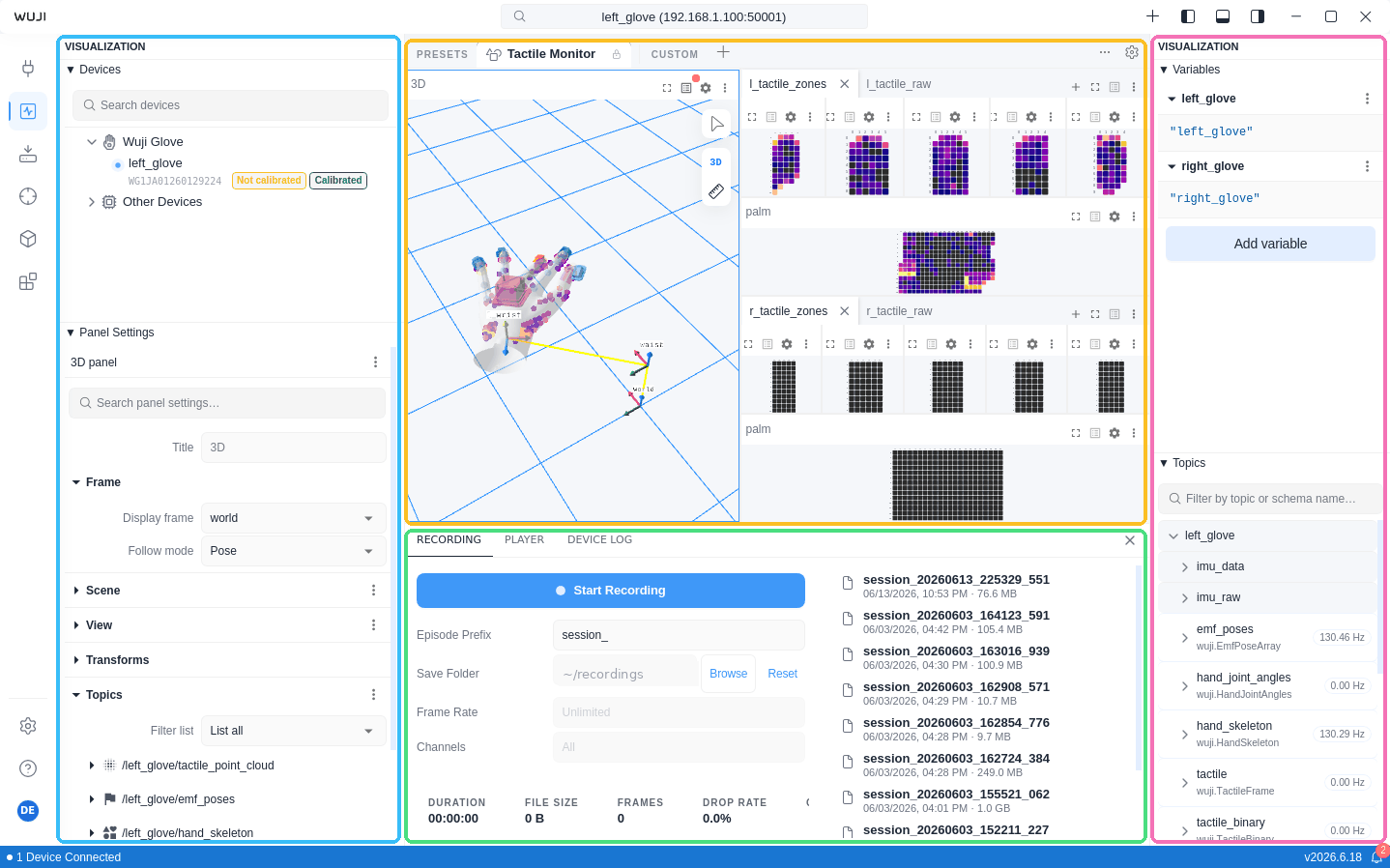
可视化视图由以下区域组成:
| 区域 | 打开方式 | 说明 |
|---|---|---|
| Left Sidebar | 点击右上角 图标, 区域将会展开 | 左侧栏,包含 2 个面板:
|
| Panel area | 区域始终显示 | 数据可视化工作区,支持自由拖拽和分屏布局:
|
| Right Sidebar | 点击右上角 图标, 区域将会展开 | 右侧栏,包含 2 个面板:
|
| Bottom bar | 点击右上角 图标, 区域将会展开 | 底部栏,默认收起。包含 3 个 tab: |
Topic 树
Right Sidebar 的 Topics 面板显示当前所有可用的数据 Topic。Topic 按 / 分隔的命名空间以树形结构组织,展开后看到 Schema 字段层级(按 . 分隔),支持数组和结构体嵌套展示。点击 Topic 查看详细信息,拖拽到面板中可快速订阅数据。