布局预设
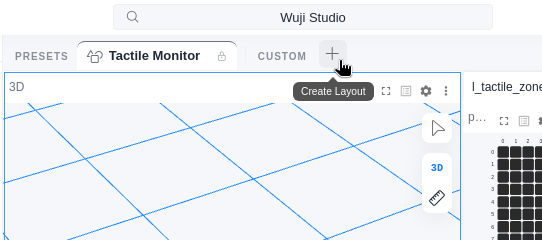
布局预设用于保存和切换不同的面板排列,按个人使用习惯组织工作区布局。预设栏位于可视化视图顶部,如下图,从左到右各元素说明见下表:

| 元素 | 说明 |
|---|---|
| PRESETS | 内置预设分组,预设带锁图标,不可删除 |
| Tactile Monitor | 内置预设,每个预设对应一个这样的标签 |
| CUSTOM | 自定义预设分组,保存的布局显示在这里 |
| + | 创建新预设(Create Layout) |
| ⋯ | 更多操作,含 Import Layout... 与 Export All Presets |
| ⚙ | Layout Entry,切换预设入口位置:Top Tab Bar (A) 顶部标签栏或 Left Sidebar (B) 左侧栏 |
使用预设
保存预设
- 将面板调整为目标布局。
- 点击预设栏的 + 按钮(下图中的 Create Layout)。
- 输入名称(最多 32 个字符),选择颜色和图标,点击 Save。新预设以标签形式出现在 CUSTOM 标记右侧。
Delete 删除后不可恢复。重要布局删除前先用 Export as JSON 导出备份,需要时用 Import Layout... 导回。
管理预设
右键点击预设标签打开操作菜单,可用操作随预设类型不同:
- 内置预设:支持 Duplicate(复制为自定义预设)和 Export as JSON(导出)。布局调整过后,还会出现 Reset to Default(恢复默认布局)。
- 自定义预设:支持 Rename(重命名)、Edit Color & Icon(修改颜色与图标)、Duplicate、Export as JSON 和 Delete(删除)。布局调整过后,还会出现 Save Changes(保存修改)与 Revert to Saved(回退到已保存版本)。
修改布局但未保存时,预设标签上出现琥珀色圆点,提示有未保存的改动。
导入与导出
- 导出:右键点击预设 → Export as JSON,或点击 ⋯ 菜单 → Export All Presets。
- 导入:点击 ⋯ 菜单 → Import Layout...,选择
.json文件。导入的预设作为自定义预设添加。