下载与安装
系统要求
| 项目 | 要求 |
|---|---|
| 操作系统 | Ubuntu 22+ |
| 架构 | x86_64 (amd64) 或 ARM64 (aarch64) |
| 网络 | 以太网(与 Wuji 设备同一网段) |
安装步骤
使用前需完成 Wuji Glove 硬件连接与网络配置,详见 使用前准备。
-
访问 GitHub Releases 页面,按设备架构下载对应的 Ubuntu 安装包(
.deb):amd64 (x86_64) 用于常规 PC,arm64 (aarch64) 用于 Jetson、RK3588/3576 等 ARM 设备。 -
运行安装程序:
# amd64 (x86_64)
sudo apt install ./wuji-studio_<version>_amd64.deb

# arm64 (aarch64)
sudo apt install ./wuji-studio_<version>_arm64.deb
安装完成后,点击图标或在终端执行
wuji-studio启动应用,看到以下界面说明安装成功。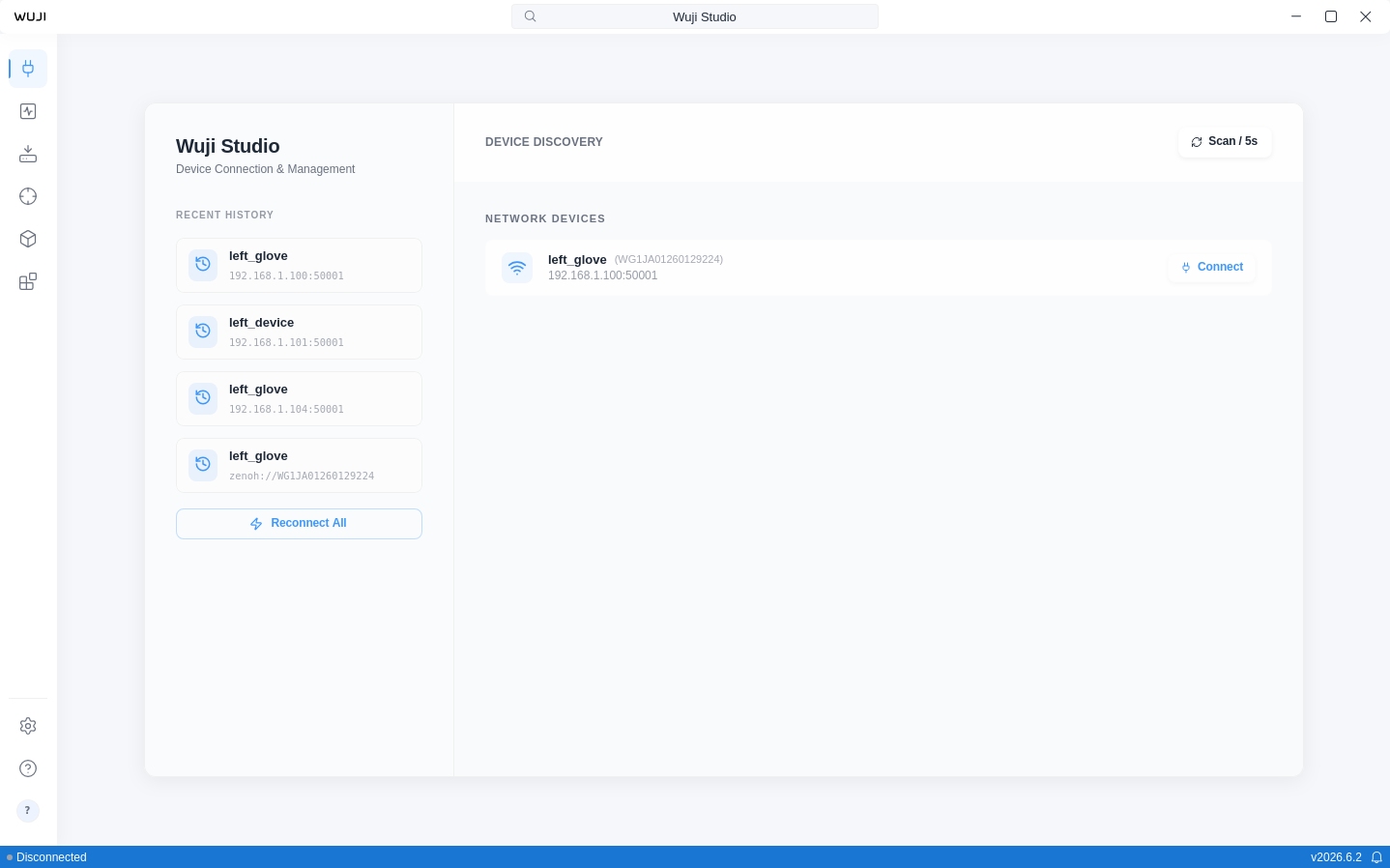
-
点击设备卡片上的 Connect 按钮。应用根据设备 SN 自动检测左右手信息并生成默认名称(如
left_glove、right_glove)。
更新 Studio
Studio 自动检查新版本并弹出更新通知,安装需显式触发。通知中的 Update now 直接开始更新(进入下方第 2 步)。点击状态栏的版本号进入 Settings > About,可手动检查更新与安装指定版本:
- Version Update 区显示当前版本,点击刷新按钮检查更新。已是最新时显示 Up to date.,有新版本时显示 New version available v…,点击即开始更新。
- 全局进度遮罩(Updating, please do not turn off.)覆盖下载、校验与安装全程,进行中无法关闭。下载与校验完成后弹出系统授权框,完成认证后自动安装。取消授权后可点击 Install 重新安装,无需重新下载。
- 安装完成后点击 Restart to apply 重启生效。重启前 Studio 会先完成正在进行的录制,设备固件升级进行中时会阻止重启。
安装指定版本:点击 Install a specific version 打开版本历史弹窗,逐版本展开更新说明,每页 5 个版本。带安装按钮的版本可直接安装,缺少可校验安装包的版本标记为 Manual download only,需手动下载。安装比当前旧的版本需二次确认,录制与数据保留。
每次更新安装前都会校验官方签名,无法验证为官方发布的安装包会拒绝安装。应用内更新需要 Studio 通过 .deb 安装且系统提供 pkexec 授权,不满足时 About 页提示 In-app updates are not available in this environment.,按上文步骤手动下载并安装 .deb 更新即可。Studio 检测到外部安装的新版本后会提示重启。