使用前准备
连接与配置
步骤一:连接采集主板
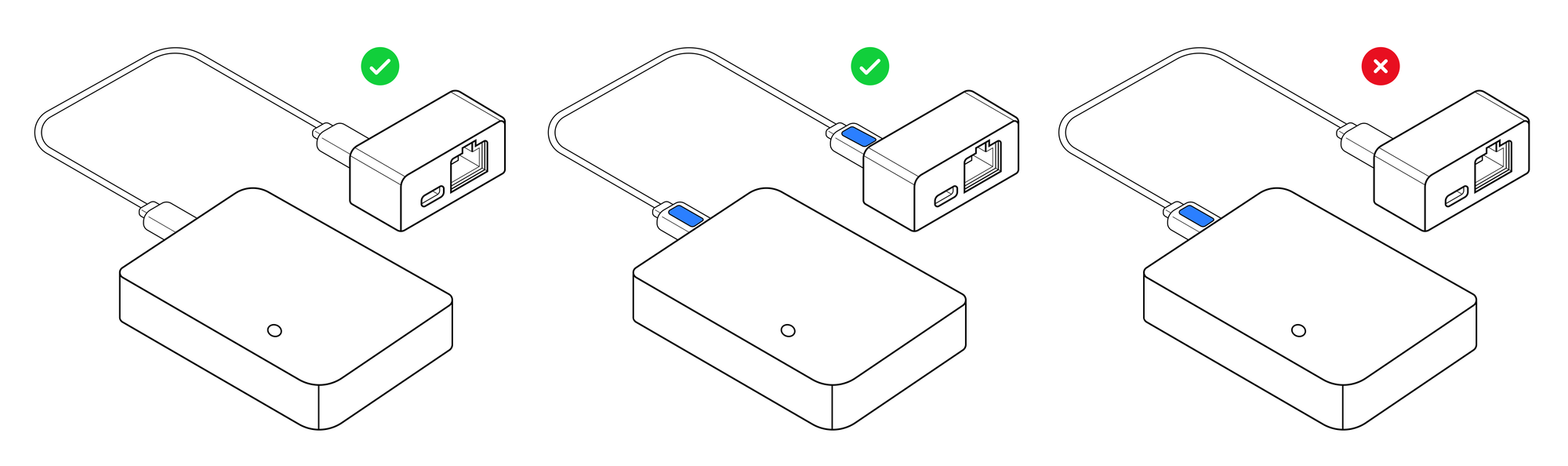
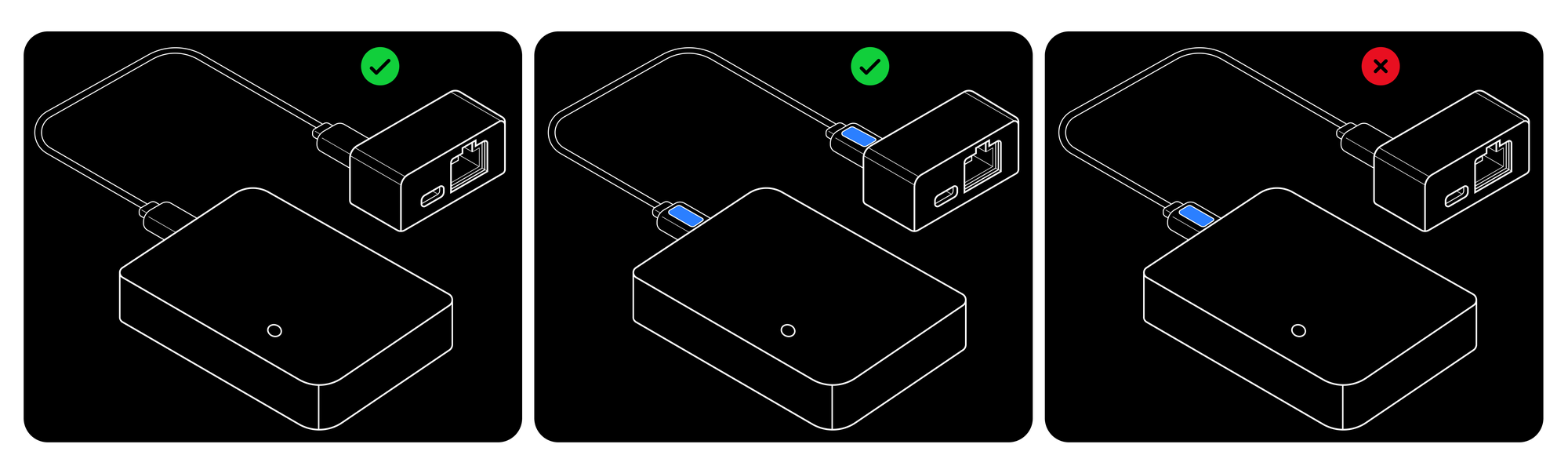
使用 USB-C to USB-C 线束连接采集主板与 USB-C 转网口供电适配器。
USB-C to USB-C 线束注意正反面一致性。线缆两端的同一面上有白色矩形标识(下图以蓝块指示),便于快速区分正反。如果线缆正面朝上插入采集主板,就需要正面朝上插入 USB-C 转网口供电适配器,否则将只供电而没有数据传输。
步骤二:接入网线和电源
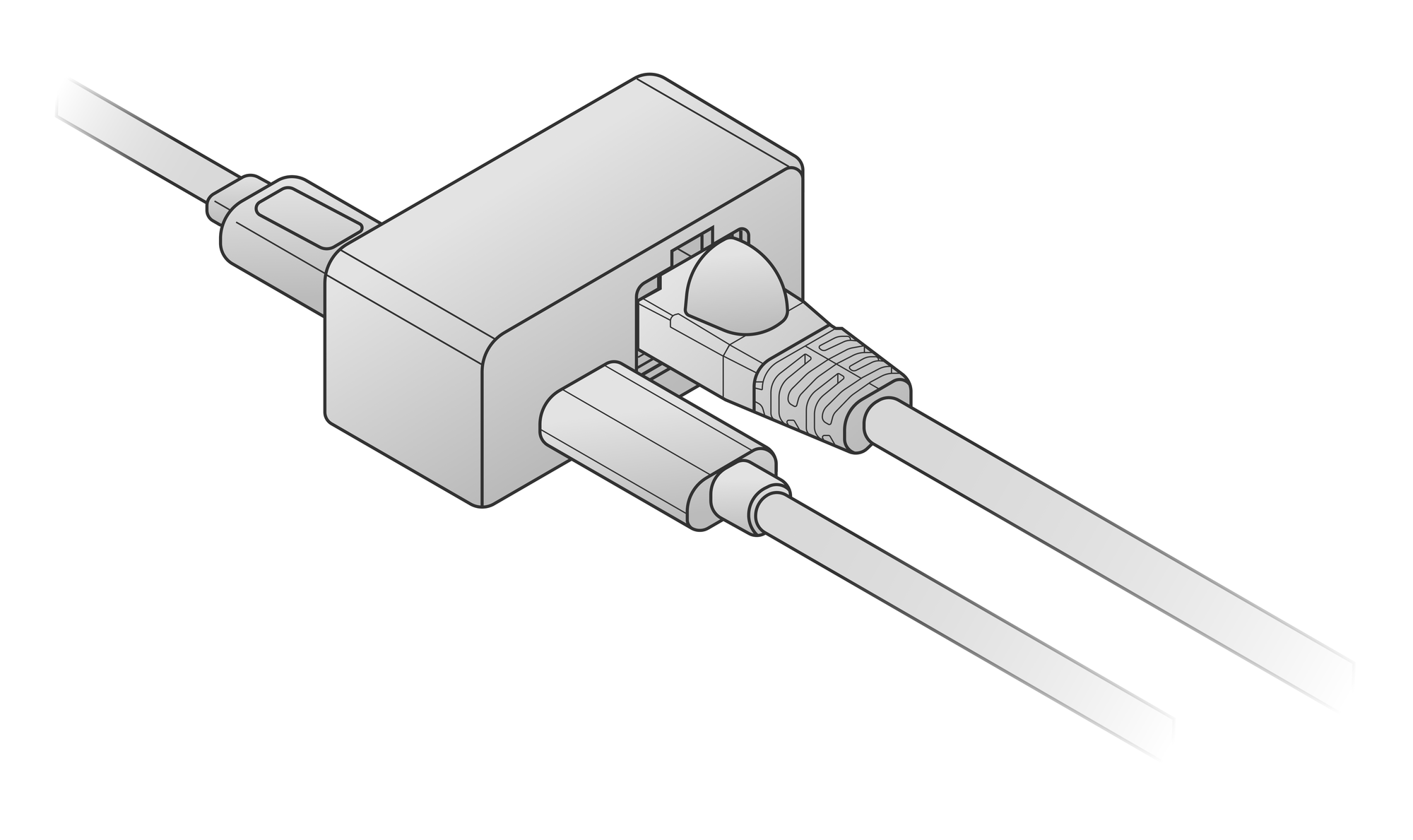
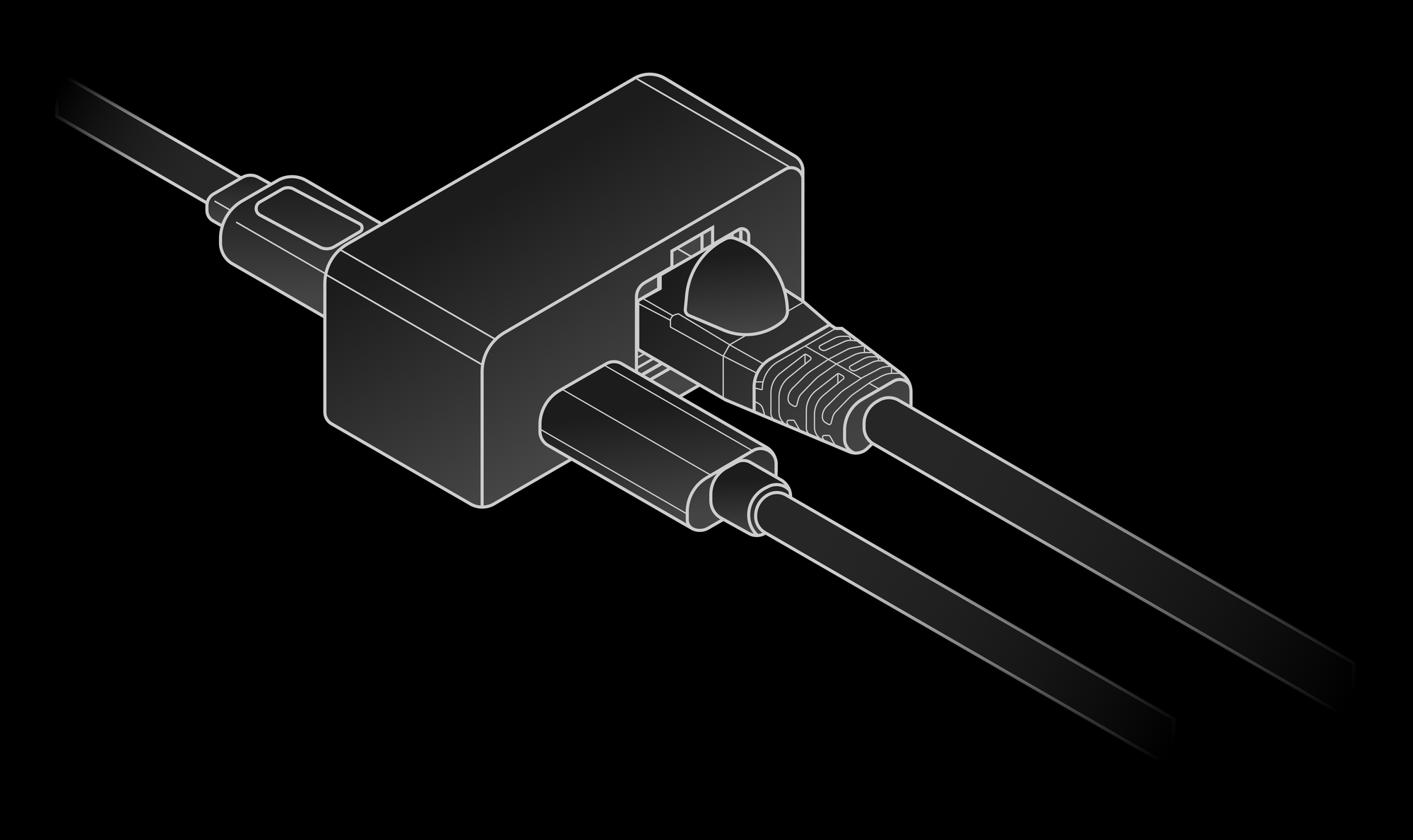
借助 USB-C 转网口供电适配器接入网线与供电线,供电线建议使用 USB-A to USB-C 线缆。
步骤三:配置电脑网络
确保电脑与手套在同一网段(默认网段为 192.168.1.x),IP 地址前三段必须一致,并将子网掩码配置为 255.255.255.0。左手手套默认 IP 为 192.168.1.100,右手为 192.168.1.101,电脑 IP 地址避免使用这两个地址以免冲突。按以下步骤配置静态 IP 与子网掩码。
- 以下以连接右手手套为例,请将命令中的网口名称替换为实际网口名称,并根据目标手套调整 IP 地址。
- 此配置为临时配置,系统重启后失效。
1. 确认网口名称
ip link show找到以太网口名称,例如 eth0、enp3s0 或 eno1。
2. 确认网线已连通
ethtool eth0 | grep "Link detected"应显示 Link detected: yes。
3. 清除旧 IP
sudo ip addr flush dev eth0此命令会清除该网口上所有现有 IP 地址。如果该网口正用于其他网络连接,执行后会断开。
4. 设置静态 IP 与子网掩码
sudo ip addr add 192.168.1.10/24 dev eth0/24 即子网掩码 255.255.255.0。
5. 启用网口
sudo ip link set eth0 up6. 验证 IP 与子网掩码
ip addr show eth0确认输出包含 inet 192.168.1.10/24。
7. 测试连通性
# 右手手套示例
ping 192.168.1.101
若连接左手手套,请改为 ping 192.168.1.100。收到响应表示连接成功,可以开始使用 Wuji SDK 或 Wuji Studio。
步骤四:穿戴 Wuji Glove
穿戴 Wuji Glove,并通过手臂绑带调整采集主板的位置。
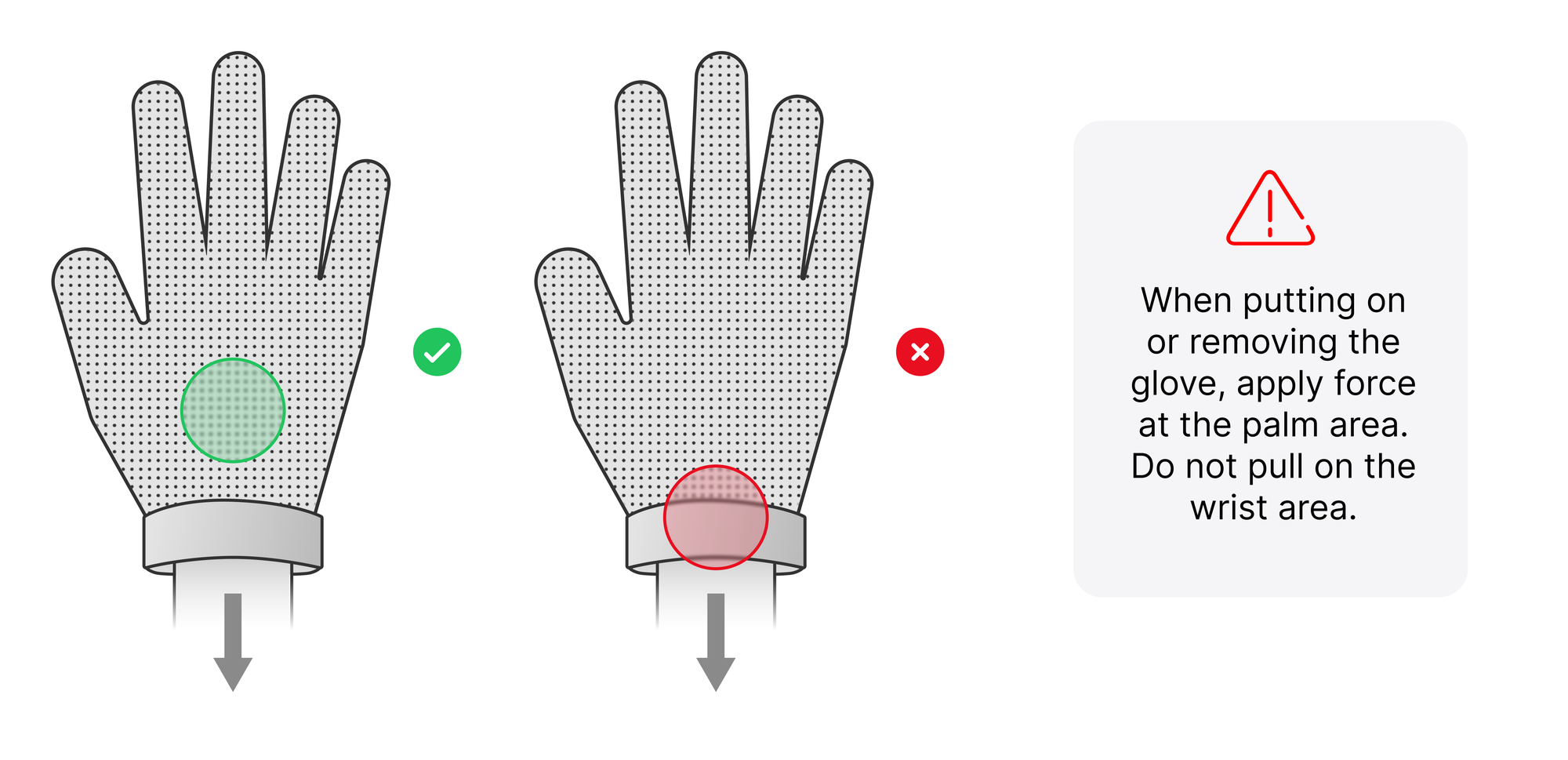
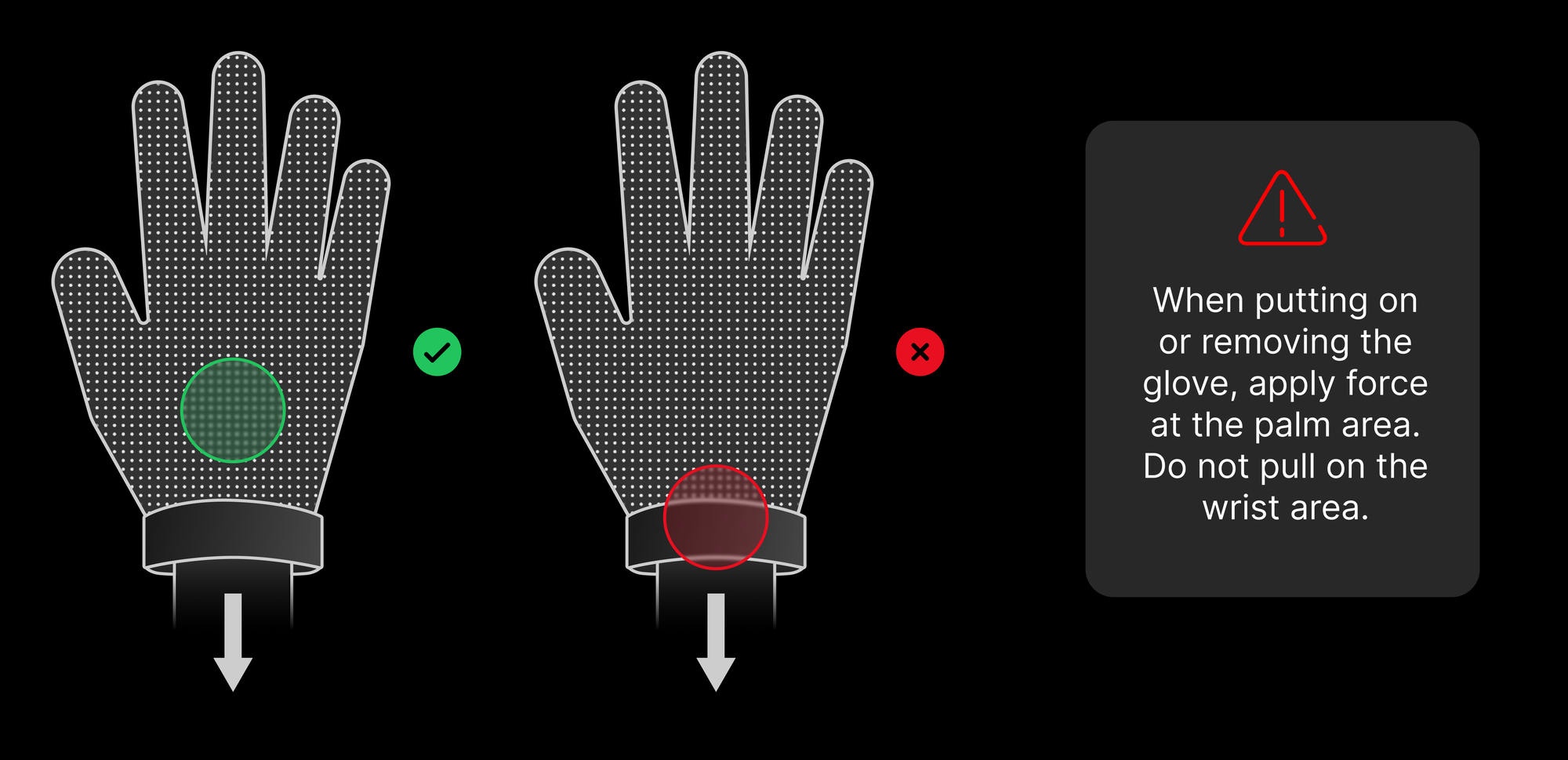
穿戴或脱下手套时,在掌心处施力,请勿拉扯手腕处。
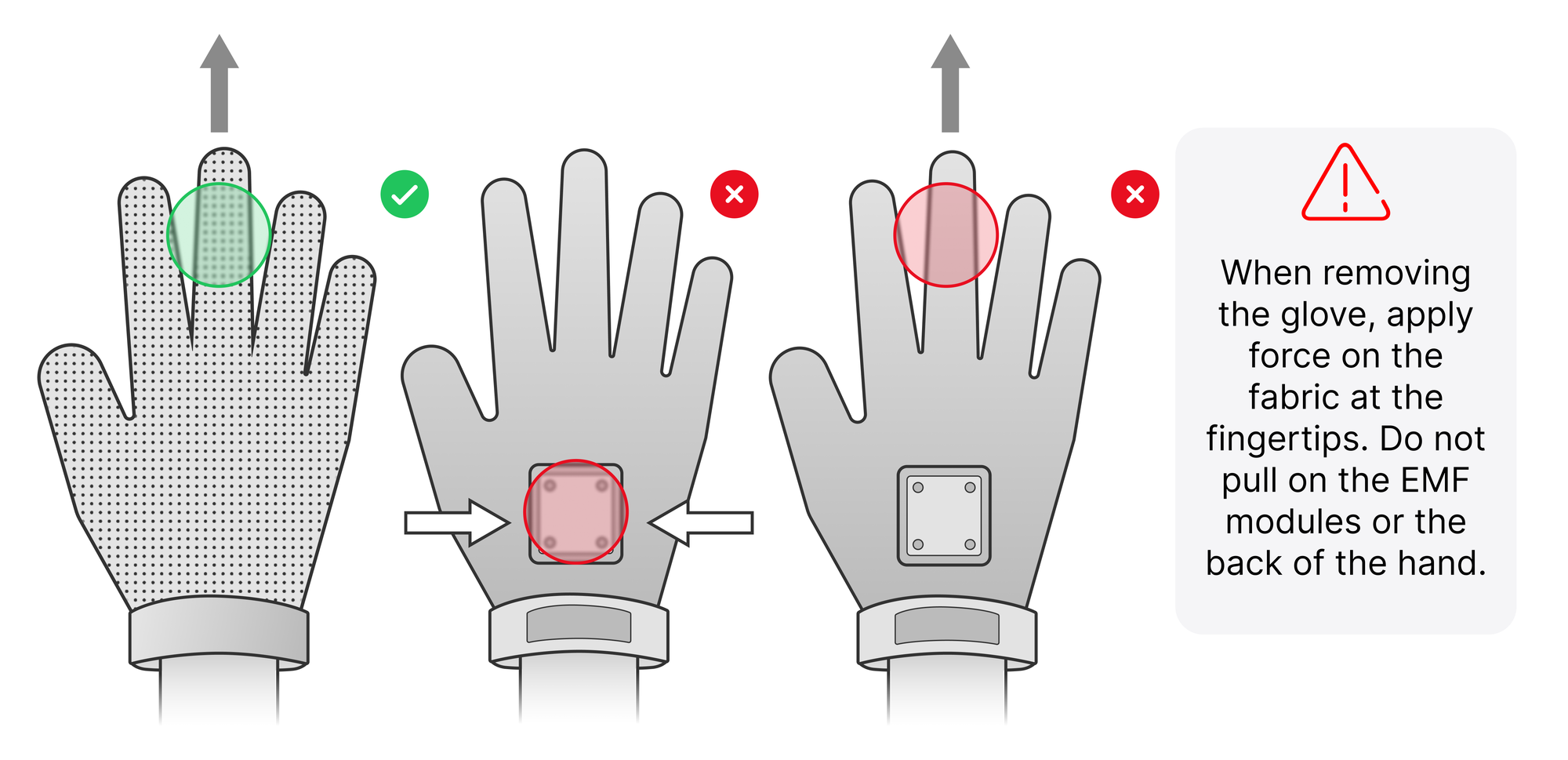
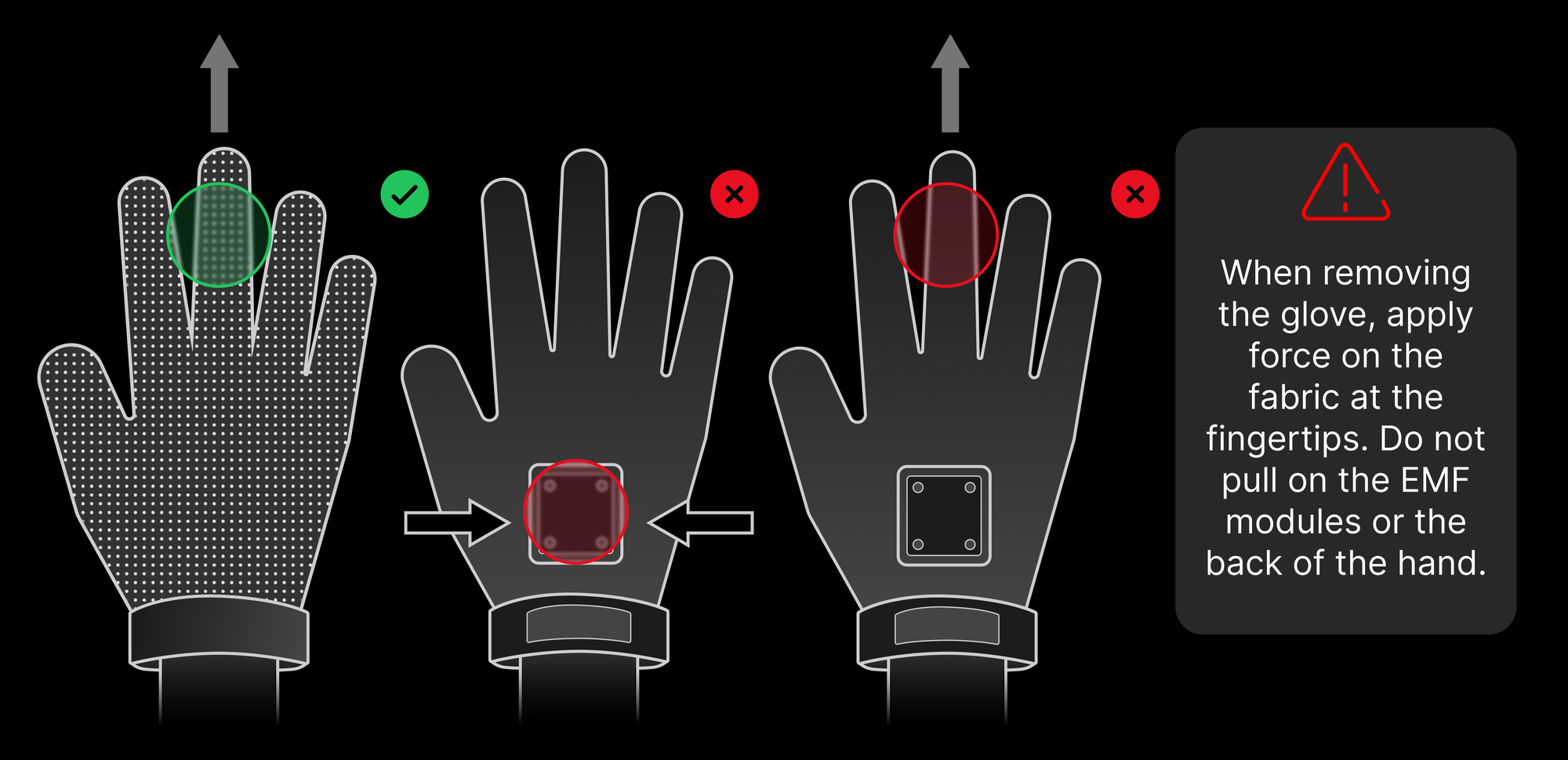
脱下手套时,推荐在指腹的布料上施力,请勿拉扯 EMF 模块及整个手背。
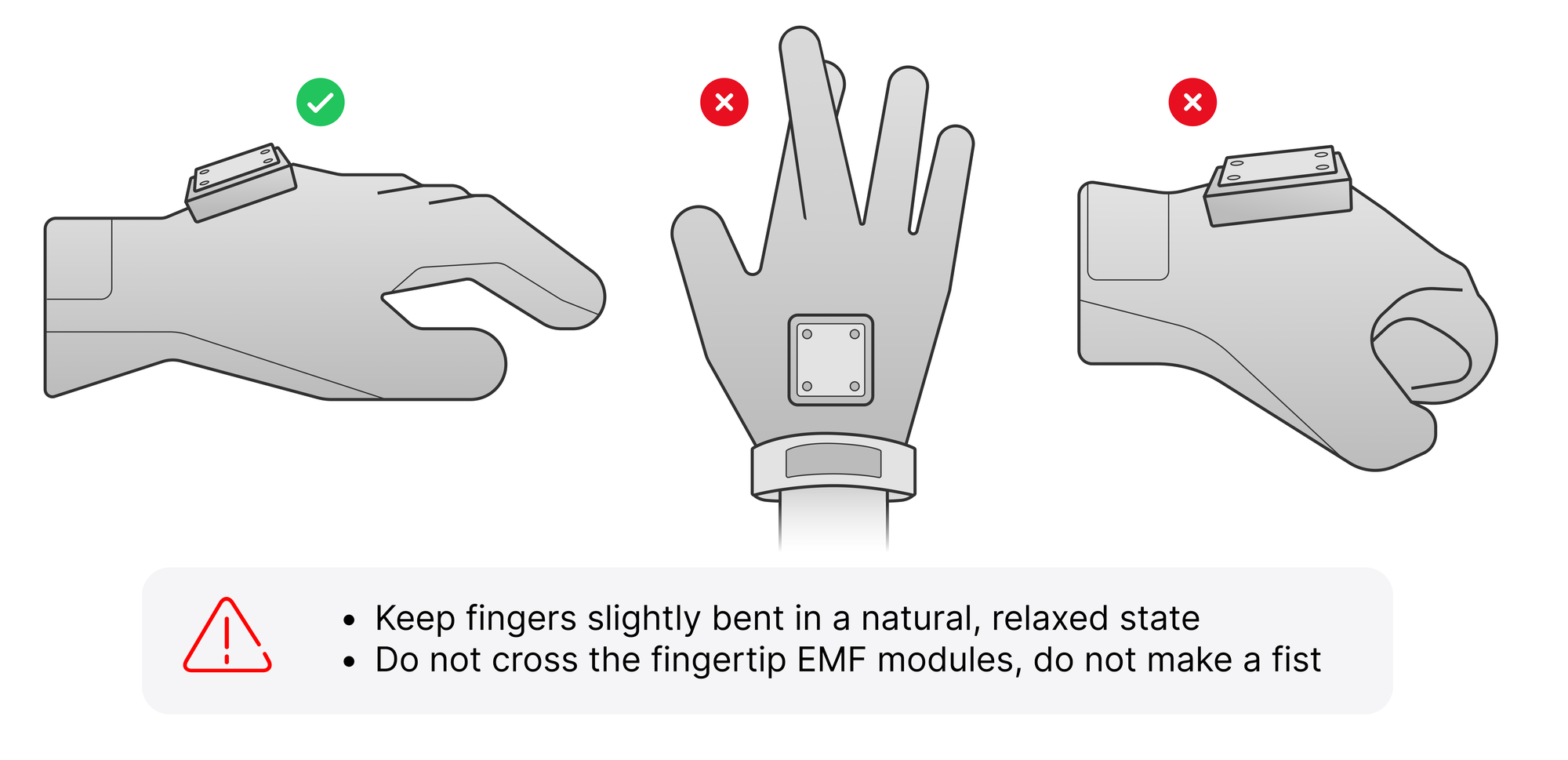
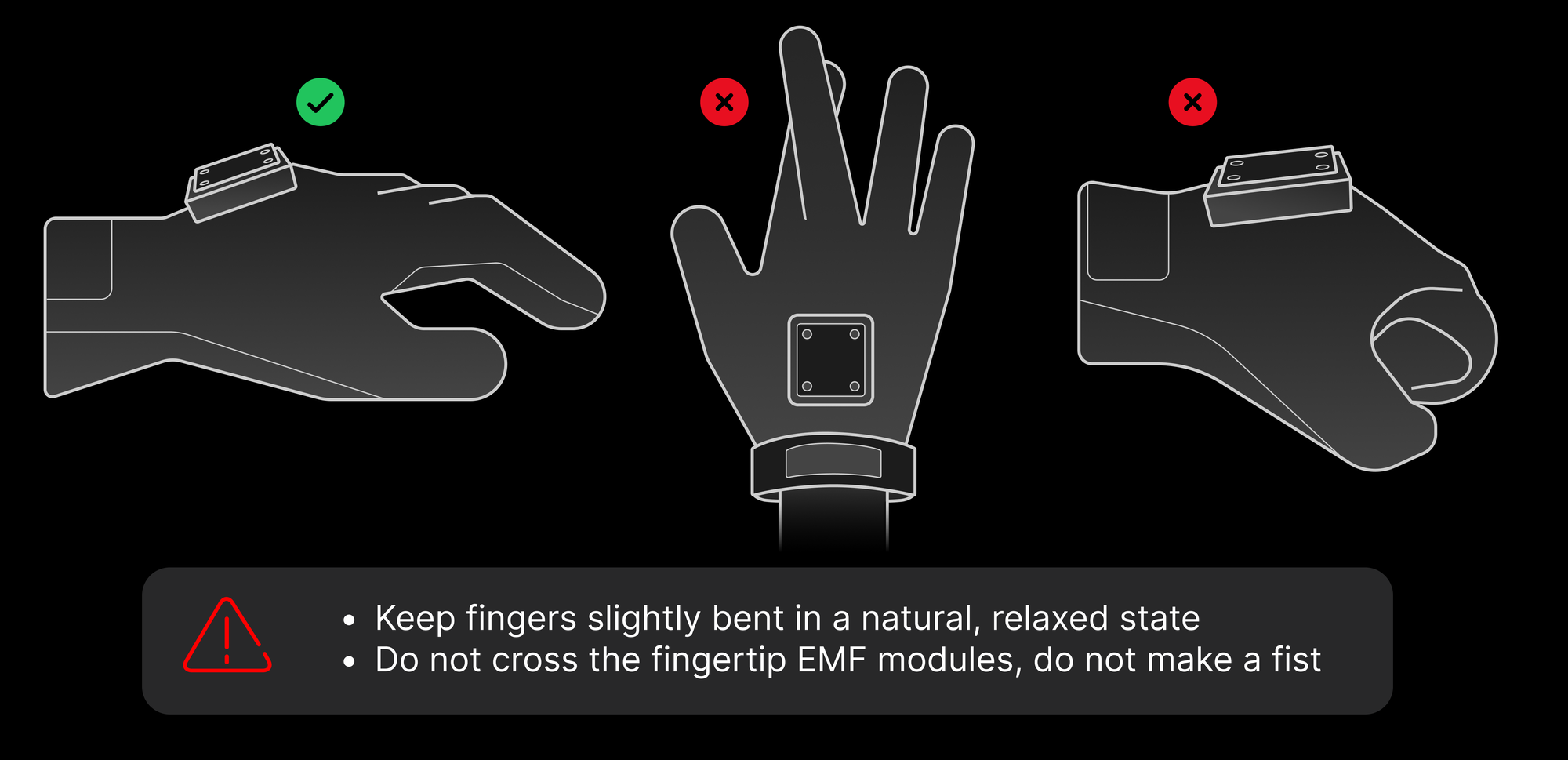
重要提示:穿戴后,连接软件前,请确保:
- 保持手指微弯,自然放松状态
- 不要交叉指尖 EMF 模块,不要握拳
安全须知:
- 避免在潮湿环境使用
- 不要过度弯折传感器区域
- 存放于干燥阴凉处
步骤五:安装 Tracker(可选)
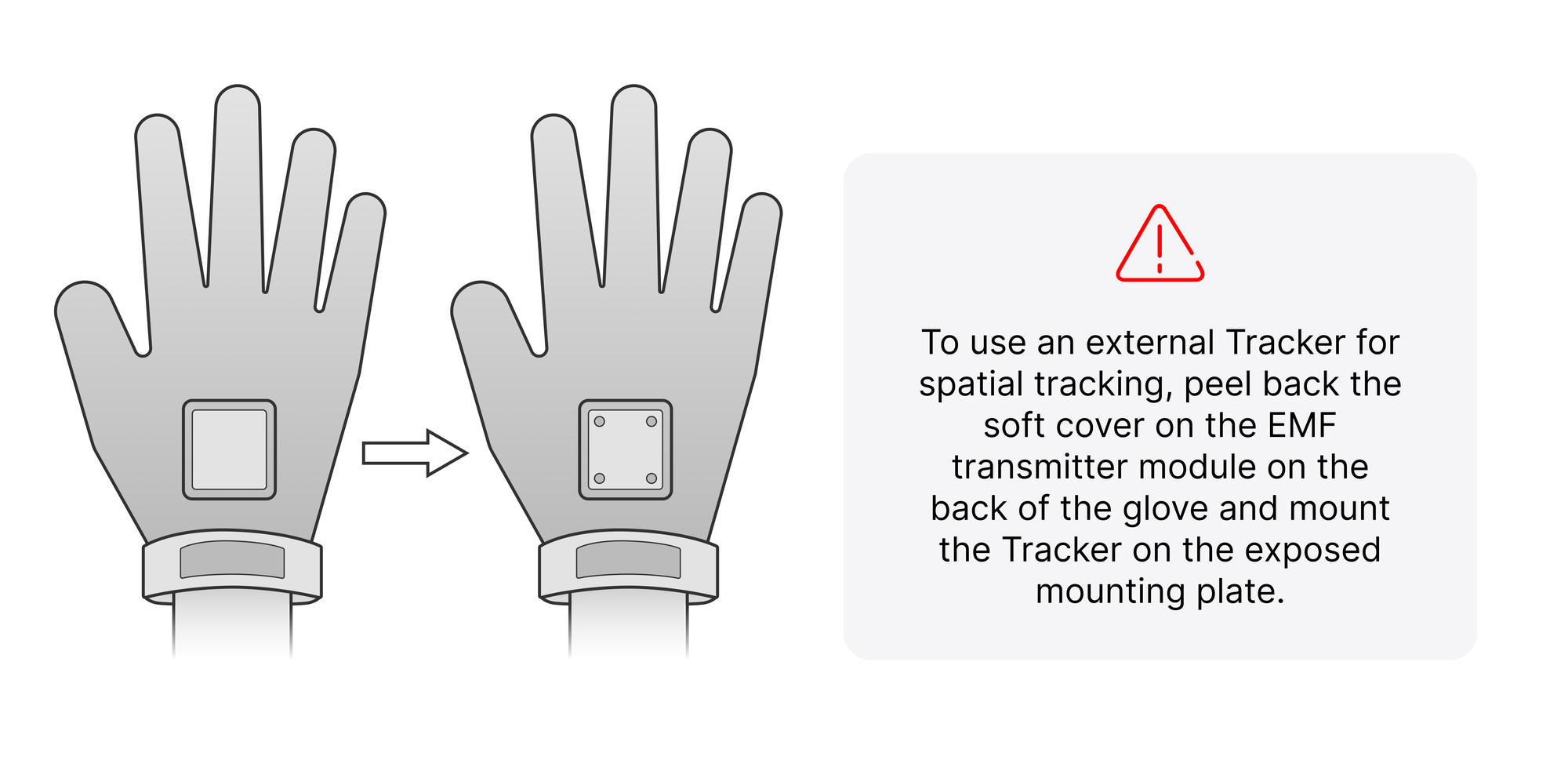
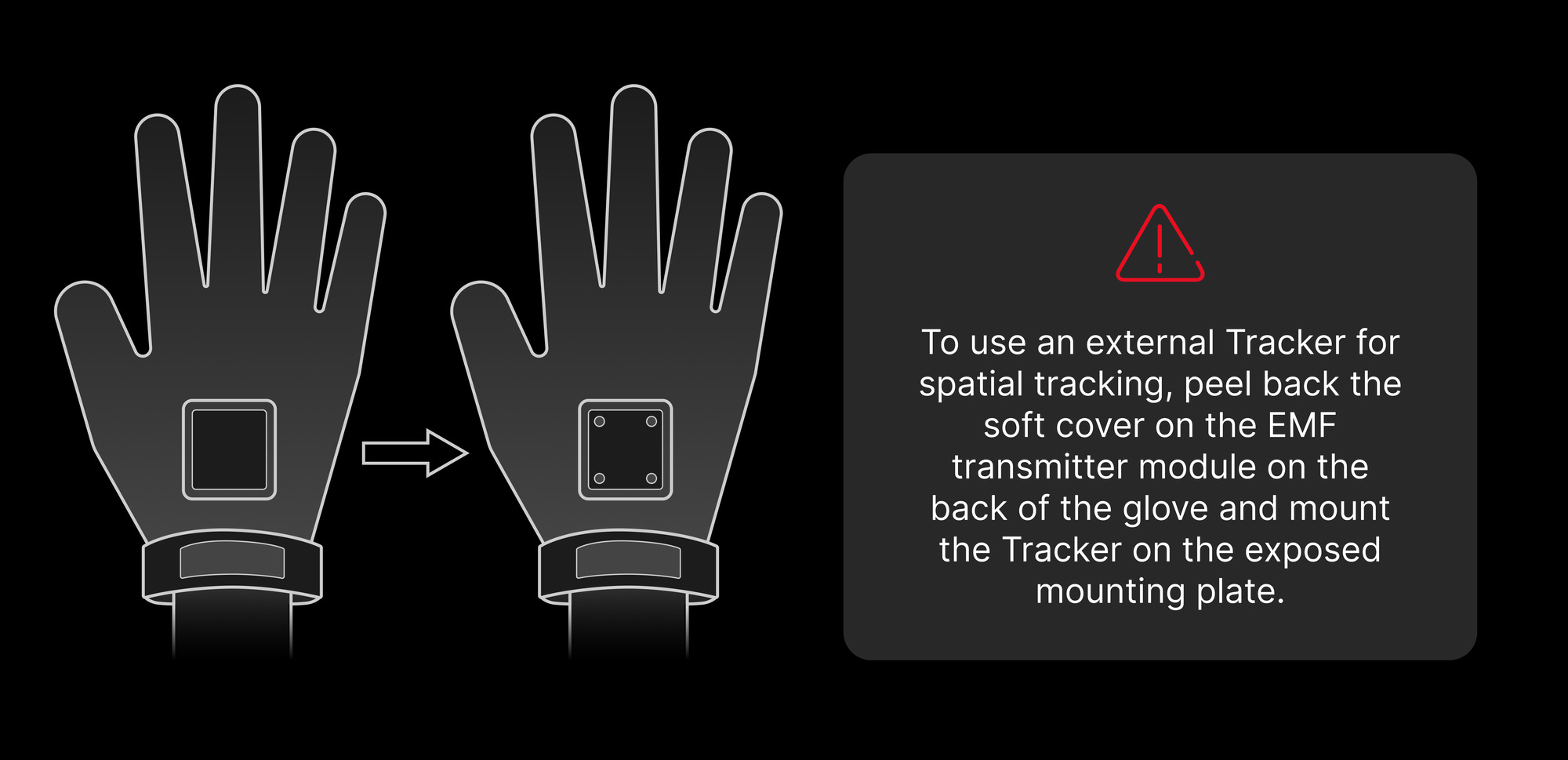
如需外接 Tracker 进行空间追踪,揭开手背 EMF 发射模块表面的软片,将 Tracker 固定到下方安装座。
不同型号的 Tracker 可能需要不同的 3D 打印转接件。wuji-description 仓库覆盖三类资产——手套侧 Tracker 接口 CAD、灵巧手本体仿真模型(URDF / MJCF / USD / RViz)、灵巧手到机械臂的转接件(直连 / 抗冲击 / Unitree G1),全部兼容 MuJoCo / Isaac Sim / ROS2-RViz 主流仿真栈。
软件安装
硬件连接完成后,通过以下软件与 Wuji Glove 交互:
- Wuji Studio(桌面可视化上位机)— 详见 Wuji Studio 文档
- Wuji SDK(Python 开发套件)— 详见 Wuji SDK 文档