基础设置
用户档案
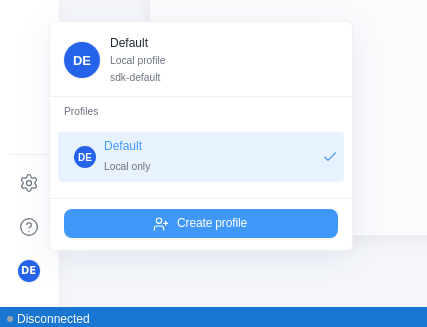
Activity bar 最底部的用户头像是 Studio 用户档案入口。设备标定生成的 URDF、触觉接触标定模型等按用户档案隔离保存,切换用户互不影响。
Studio 首次启动时菜单里已经有一个名为 Default 的预置档案,无法改名或删除。Default 档案下不会保存设备标定与触觉模型数据——要保存这些数据,先创建并切换到自己的档案。
点击用户头像 → 菜单底部 Create profile → 输入名称(可选填写描述),创建后自动切换为当前用户。
管理档案
再次点击用户头像,菜单中列出全部档案:
- 切换:点击档案行即可切换,当前档案带勾选标记。切换后 Studio 自动加载该档案的标定数据
- 重命名:悬停档案行,点击铅笔图标修改名称
- 删除:悬停档案行,点击垃圾桶图标并确认。删除档案不会清除其已保存在本地的数据文件
导出与导入数据
更换电脑或备份标定结果时,将整个档案的数据打包为一个 .zip 文件导出。点击用户头像,菜单的 User data 区提供两个入口。
Export Data…:选择保存位置后,Studio 把当前档案的全部数据写入 .zip,包括设备标定生成的手部模型、触觉接触模型、触觉参数和最近一次完整的触觉标定采集数据。导出完成后点 Show in folder 直接在文件管理器中定位该文件。
Import Data…:选择 .zip 文件后,Studio 先展示包内容供确认——数据归属哪个档案、涉及哪些设备、包含哪些内容。确认后数据恢复到包记录的归属档案,覆盖该档案已有的数据。归属档案在本机不存在时自动创建。
导入不改变当前档案,也不要求先切换到某个档案。数据属于其他档案时,导入完成后点 Switch to 档案名 直接切换。
数据包内两类标定数据的归属方式不同:手部模型按「档案 + 左右手」保存,同一档案下同侧的手套共用一份。触觉接触模型与采集数据按「档案 + 手套 SN」保存,导入后仍绑定预览中列出的手套,更换同侧手套需要重新执行触觉标定。
- 导出要求当前处于具名档案,
Default档案下无法导出 - 归属
Default档案的数据包无法导入 - 导入与导出仅桌面版可用
个性化设置
点击 Activity bar 最下方的设置图标 打开 Settings 对话框,包含 General 和 About 两个标签页。设置全局生效,不随用户档案切换。
General 标签页:
| 设置项 | 说明 |
|---|---|
| Color scheme | 深色(Dark)、浅色(Light)或跟随系统(Follow system)主题 |
| Display timestamps in | 时间戳显示时区,默认跟随系统 |
| Timestamp format | 时间戳格式:原始秒数或日期时间 |
| Message rate (Hz) | 面板数据的刷新频率,1–60 Hz,默认 60 |
| Step size (ms) | 回放单次步进时长,默认 100 毫秒 |
| Language | 界面语言,当前仅提供 English |
| ROS_PACKAGE_PATH | ROS 包搜索路径,用于加载本地 ROS 资源 |
About 标签页:显示 Wuji Studio 版本号(支持一键复制),提供检查更新与安装指定版本入口(见下载与安装的「更新 Studio」),以及文档中心入口。