设备标定
标定用于建立贴合操作者手型的手部模型,让指尖捏合、四指弯曲等手势数据符合预期。标定结果按 Studio 用户档案与左右手保存,同一档案下同一侧的 Wuji Glove 共用一份结果,可随时重新标定。
升级到 Studio 2026.7.14 后需重新标定:2026.7.14 之前生成的标定文件与新的存放格式不兼容,Studio 不会迁移它们。标定结果按用户档案保存,每个档案各存一份,因此每个用过标定的档案都要分别重新标定左手和右手。
Studio 内置的手部重定向算法与默认 URDF 模型已升级,未标定即有较好效果:
- 建议直接使用默认配置
- 效果不如预期时,创建用户档案后再对设备标定
开始前需先切换到自己的具名档案。标定生成的 URDF 按用户档案保存,Default 档案不保存标定结果。创建方法见基础设置 > 用户档案。
观看标定视频教程了解完整流程演示。
标定主页
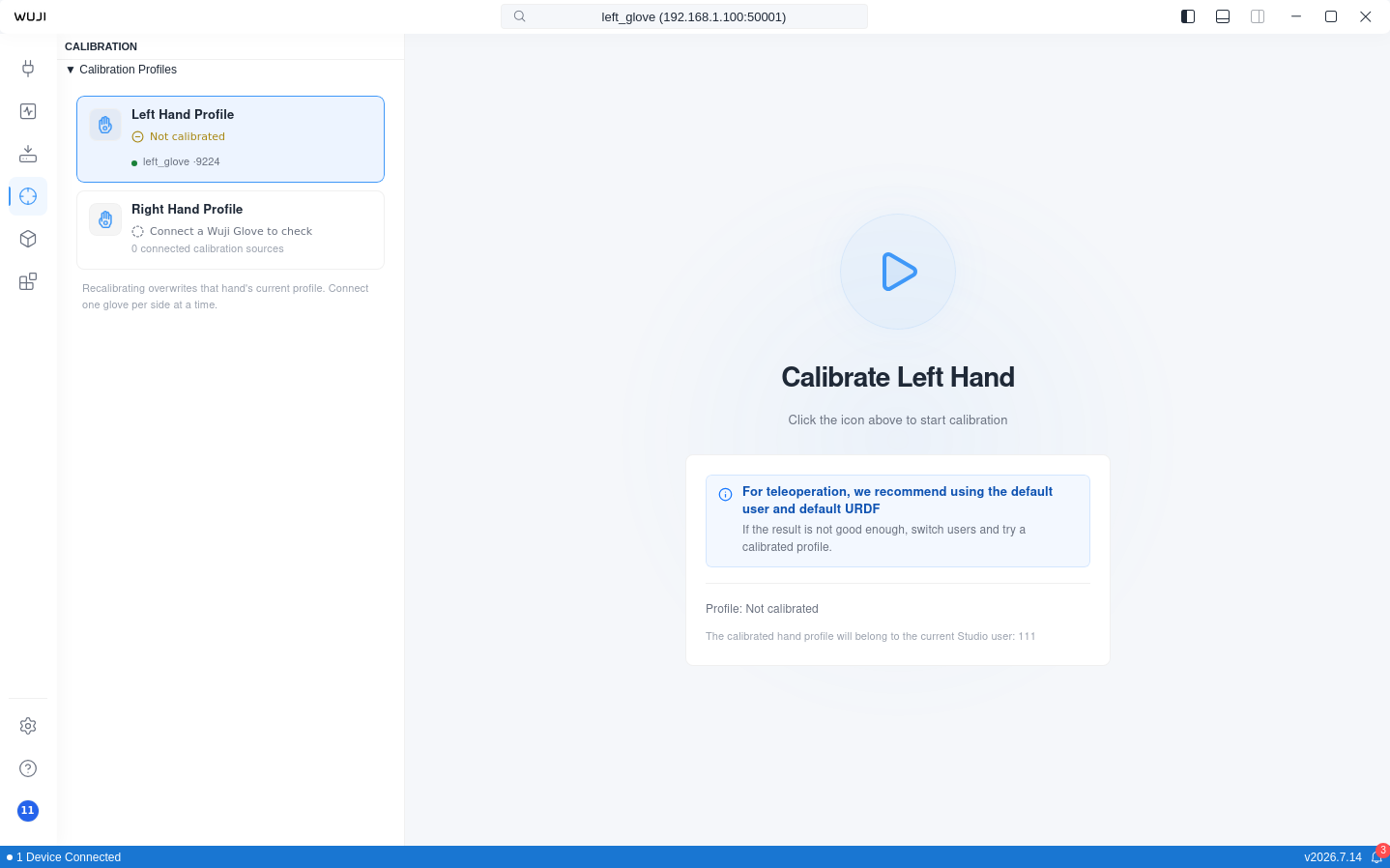
进入前请先在 设备管理 页连接要标定的 Wuji 设备。点击 Activity bar 的 Calibration 图标 进入标定主页:左侧 Calibration Profiles 边栏固定列出 Left Hand Profile 与 Right Hand Profile 两份档案,每份显示当前用户该手侧的标定状态,以及可作为采集来源的已连接手套。右侧是标定操作区,显示 Calibrate Left Hand / Calibrate Right Hand 标题、启动按钮,以及该手侧的档案状态与归属用户。
边栏的档案状态含义如下:
| 状态 | 含义 |
|---|---|
| Calibrated | 当前用户该手侧已有标定结果 |
| Not calibrated | 当前用户该手侧还没有标定结果 |
| Checking profile | 正在查询档案状态 |
| Connect a Wuji Glove to check | 该手侧没有已连接的手套,无法查询 |
| Couldn’t check profile | 查询失败,重试即可 |
| Default profile | 当前处于 Default 档案,标定结果不会保存 |
在边栏选中要标定的手侧。该手侧连接了多只手套时,先在操作区选择本次的采集来源,再点击启动按钮进入标定流程。未标定的手侧为首次标定,已标定的手侧则为重新标定,两者流程相同。重新标定会覆盖该手侧当前的标定结果。
进入流程后界面分三区:左侧 Calibration Profiles 边栏(左右手档案与标定状态)、中间引导区(当前姿态名与进度如 Thumb-Index Tip Touch · 1/6、引导图、状态提示,以及中止本次标定的 Stop Calibration)、右上数据面板(实时 SDK 诊断数据)。
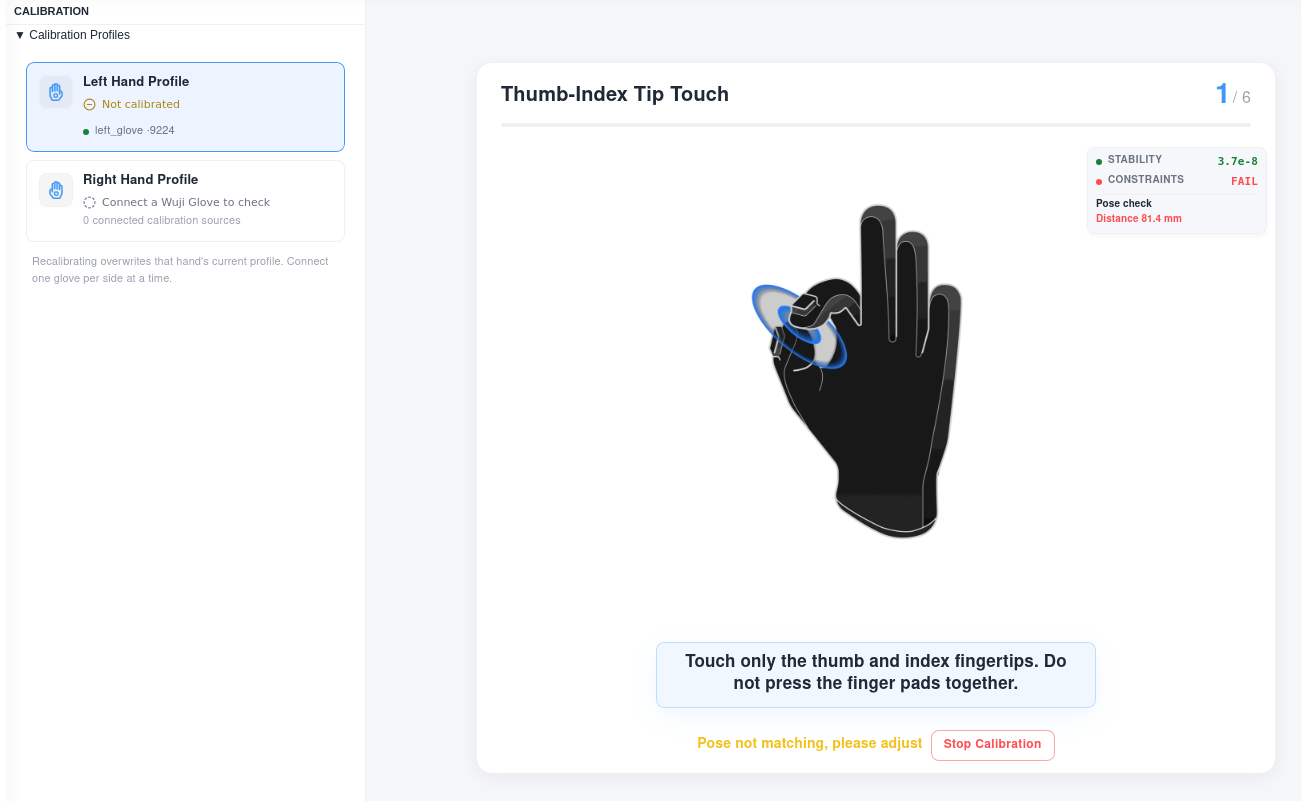
数据面板
标定运行时,引导区右上角的数据面板并列显示两项指标:
| 指标 | 含义 |
|---|---|
| Stability | 数据方差,绿点=达标、黄点=过高 |
| Constraints | 姿态约束是否满足:PASS(绿)/ FAIL(红)FAIL 时展开 Diagnostics,诊断项随姿态而异:· 捏合类姿态按接触点分组(如「Thumb-Index tip contact」),显示实测值 / 目标阈值,如 Distance 85.1 mm / 45.0 mm、Axis 23.5° / 100°–180°· 四指弯曲 / 张开显示达标手指数(如 Fingers OK 0/2)与未达标项(如 Index: Roll failed) |
开始标定
开始前请确认:
- 设备已正确佩戴,松紧适中
- 手腕、手指能自由活动
- 周围环境符合设备要求(远离金属物体等强干扰源)
- 设备已上电
在标定主页选中手侧并点击启动按钮后进入标定流程,按顺序完成 6 个姿态。各姿态的图示与操作要点见下方 姿态总览。
完成一个姿态
标定全程自动,无需手动点击——摆好姿势后系统会自动检测、采集并进入下一姿态:
- 按引导摆好手势
- 系统检测到姿势后进入 Stabilizing(稳定)阶段,测量保持稳定的时长
- 稳定达标后自动转入 Collecting(采集)阶段收集数据
- 采集完成显示 Step completed,自动进入下一姿态
切换姿态前先完全张开手掌,确保过渡数据干净。若某步采集失败,界面会提示并可点 Recalibrate 重新开始。标定过程中切到其他视图会中断当前标定。
姿态总览
| 步骤 | 图示 | 姿态 | 约束条件 | 操作要点 |
|---|---|---|---|---|
| 1 | 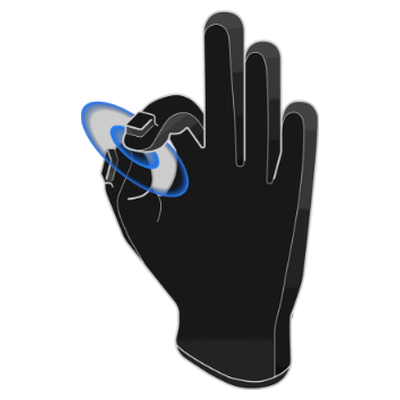 | Thumb-Index Tip Touch | 拇指与食指 EMF 距离 < 5 cm,且两指尖朝向相对、夹角 > 100°(指尖对指尖,而非指腹相贴) | 只让拇指与食指指尖相碰,不要压紧指腹 |
| 2 | 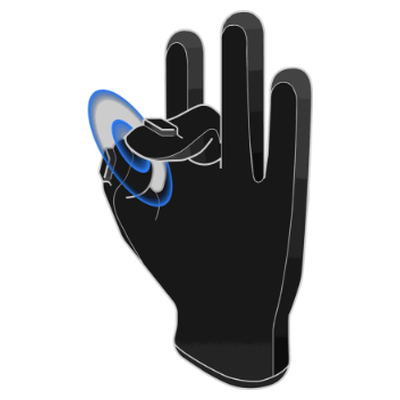 | Thumb-Middle Tip Touch | 拇指与中指 EMF 距离 < 5 cm,且两指尖朝向相对、夹角 > 100°(指尖对指尖,而非指腹相贴) | 只让拇指与中指指尖相碰,不要压紧指腹,其他手指自然放松 |
| 3 | 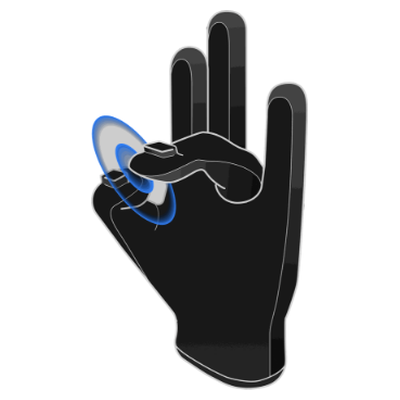 | Thumb-Ring Tip Touch | 拇指与无名指 EMF 距离 < 5 cm,且两指尖朝向相对、夹角 > 100°(指尖对指尖,而非指腹相贴) | 只让拇指与无名指指尖相碰,不要压紧指腹 |
| 4 | 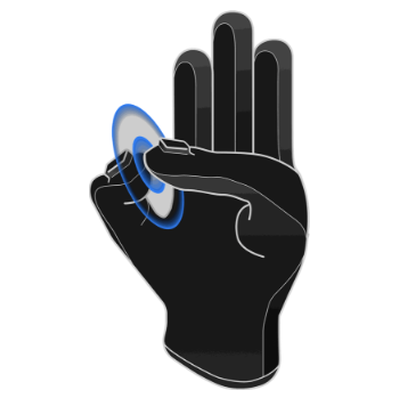 | Thumb-Pinky Tip Touch | 拇指与小指 EMF 距离 < 5 cm,且两指尖朝向相对、夹角 > 100°(指尖对指尖,而非指腹相贴) | 只让拇指与小指指尖相碰,不要压紧指腹 |
| 5 | 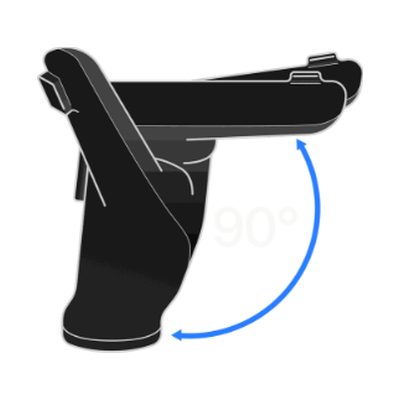 | Four-Finger Bend 90° | 食、中、无名、小四指角度与目标姿势接近(拇指不参与) | 四根手指一起弯曲到约 90 度,像半握拳但不要握紧,拇指自然放松 |
| 6 | 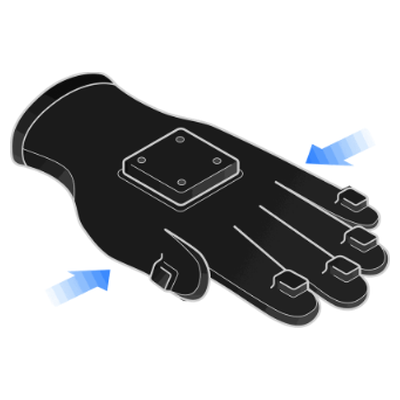 | Flat Open | 食、中、无名、小四指角度与目标姿势接近(拇指不参与) | 手掌完全张开,四根手指伸直并尽量并拢,保持手掌平稳,拇指自然放松 |
标定完成
6 步全部完成后进入完成页,显示完成提示和三个操作:
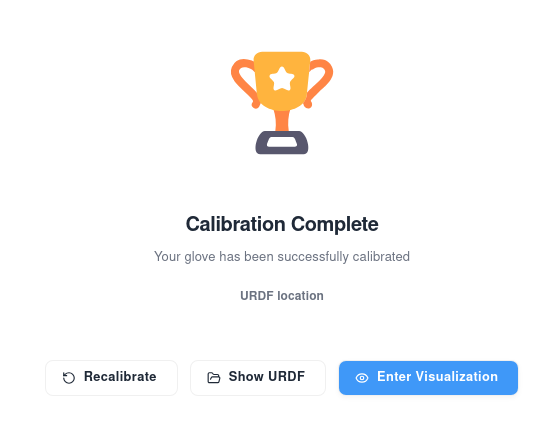
| 操作 | 说明 |
|---|---|
| Recalibrate | 立刻从第 1 步重新开始 |
| Show URDF | 打开标定生成的手部 URDF 模型文件所在位置 |
| Enter Visualization | 切换到可视化视图,确认手指数据正常以验证标定效果 |
在具名档案下,标定数据自动保存,重启 Studio 无需重新标定。左侧 Calibration Profiles 边栏对应手侧的档案状态同步变为 Calibrated。换用同一侧的另一只手套时,状态仍是 Calibrated,不必重新标定。
URDF 输出位置
标定生成的 URDF 文件按当前 Studio 用户档案与左右手保存:
~/.wuji/sdk/users/<用户档案 ID>/models/left_hand.urdf
~/.wuji/sdk/users/<用户档案 ID>/models/right_hand.urdf
Studio 按已连接手套的左右手信息写入对应文件。同一档案下同一侧的手套共用一份结果,标定过一只右手手套后,换另一只右手手套无需重标。每个用户档案独立保存一份,切换用户互不影响。点完成页的 Show URDF 可直接在文件管理器中打开所在目录。
Default 档案不保存标定结果,需要标定请先新建并切换到自己的具名档案。创建方法见基础设置 > 用户档案。
调试录制
标定启动时,Studio 自动开始一段名为 Calibration Debug 的录制,记录当前设备的姿态、变换、IK、指尖与 IMU 数据,不含触觉数据。标定结束(成功或失败)后自动停止。
录制文件保存到与普通录制相同的目录,默认位于 <Documents>/WujiStudio/recordings/,可在 Studio 设置里改保存路径。标定反复失败时,把对应录制文件连同设备 SN 发到 support@wuji.tech 即可。
何时需要重新标定
出现以下情况建议重新标定:
- 设备摔落或受到强烈撞击
- 长时间未使用(建议每 3 个月校验一次)
- 数据明显异常(关节角度偏差超出正常范围、手指动作不响应等)
- 设备维修或更换部件后
操作:在完成页直接点 Recalibrate,或回到标定主页选中手侧、点击启动按钮 → 完整重做 6 步。
提升遥操作对指精度
标定效果因手型和佩戴习惯而异,部分用户在遥操作时可能出现对指不精确的情况。调整操作方式可以缓解:
- 用指尖相对触碰,不要用指腹相贴
- 指尖相对仍无法让灵巧手完成对指时,将两根手指轻微错开再尝试
异常处理
标定中可能遇到以下情况:
| 现象 | 原因 | 处理 |
|---|---|---|
| 姿态卡住,界面提示 Pose not matching, please adjust | 当前姿势不满足约束 | 对照引导图调整姿势,指尖只轻碰、不压紧指腹 |
| 某姿态长时间(约 2 分钟)未完成而超时 | 一直未摆出合格姿势 | 重新摆好姿势保持稳定后,点击界面的 Recalibrate 重新标定 |
| 标定中途设备断开连接 | 设备掉线或数据中断 | 重新连接设备,回标定主页重新开始 |
| 边栏档案状态显示 Couldn’t check profile | Studio 读不到当前用户档案或手套的左右手信息 | 确认设备已连接、已切换到自己的用户档案,然后重试 |
| 标定反复失败 | / | 重启 Studio。若仍失败,把上方「调试录制」生成的录制文件连同设备 SN 发到 support@wuji.tech |