 Wuji Hand
 Wuji Glove
 Wuji Studio
 Wuji SDK
数据录制
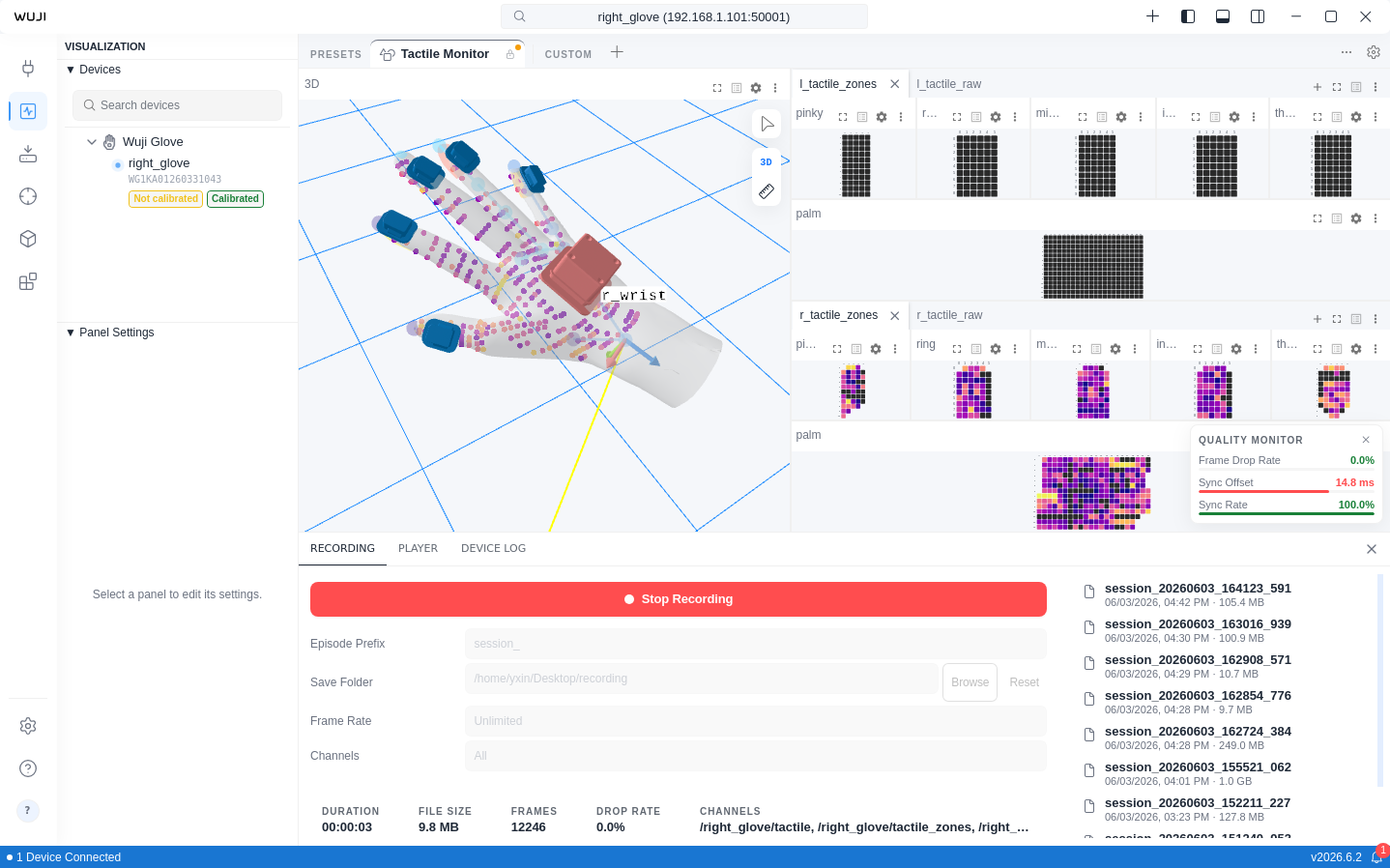
在数据可视化页面,点击右上角的 Show bottom bar 图标 展开 Bottom bar,切换到 RECORDING tab,即可将所有已订阅的 Topic 录制为 MCAP 文件,用于离线回放和分析。
启动与停止录制
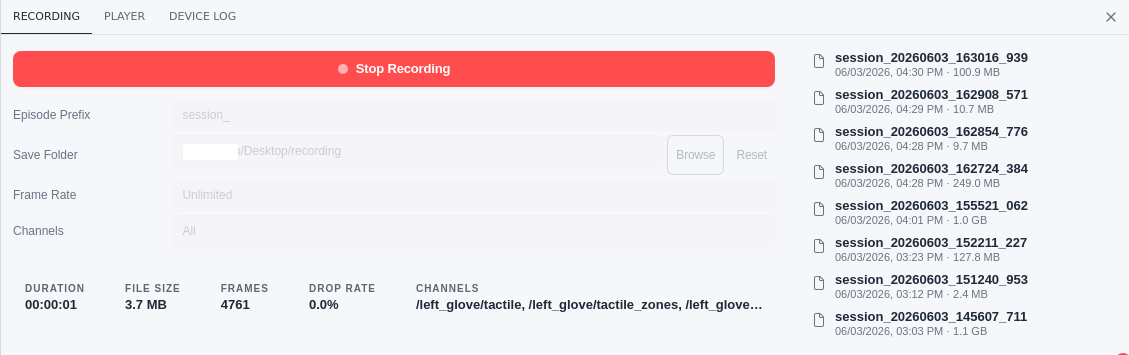
| 分区 | 元素 | 说明 |
|---|---|---|
| 控制 | Start Recording / Stop Recording | 录制按钮。空闲显示 Start Recording 点击开始,录制中显示 Stop Recording 点击停止,写盘时短暂置灰 |
| Episode Prefix | 文件名前缀,默认 session_ | |
| Save Folder | 保存目录。Browse 选自定义目录,Reset 恢复默认,未设置显示 Default。详见文件存储 | |
| Frame Rate | 录制帧率,固定为 Unlimited | |
| Channels | 录制通道,固定为 All | |
| 状态 | DURATION | 录制时长,格式 HH:MM:SS(录制中实时显示) |
| FILE SIZE | 当前文件大小(B / KB / MB / GB) | |
| FRAMES | 已录制的总帧数 | |
| DROP RATE | 数据丢帧百分比 | |
| CHANNELS | 当前录制的数据通道数 | |
| 管理 | Episodes | 面板右侧列出已保存的 MCAP 文件,按创建时间倒序,每条显示文件名、创建时间和大小。点击将在系统文件管理器中打开所在文件夹并定位 |
Episode Prefix 和 Save Folder 仅在录制前可改,录制中锁定。未连接设备时录制按钮不可用,面板提示 No device connected,点 Go to Connect 跳转设备管理页。
录制前需先连接设备。录制过程中设备断连时,录制自动停止并保存文件。
若默认保存目录不存在,开始录制会报 Recording error: Failed to start recording。点 Browse 自行选择一个有效目录即可。
质量监控
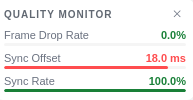
录制期间,可视化视图右下角浮出 QUALITY MONITOR 面板,显示 3 项质量指标:
| 指标 | 正常 | 警告 | 异常 |
|---|---|---|---|
| Frame Drop Rate(帧丢失率) | < 2% | 2%–5% | ≥ 5% |
| Sync Offset(同步偏移) | < 5 ms | 5–10 ms | ≥ 10 ms |
| Sync Rate(同步率) | ≥ 95% | 90%–95% | < 90% |
每项指标通过颜色标识状态:绿色表示正常,黄色表示警告,红色表示异常。指标超过阈值时会弹出警告通知。
文件存储
录制文件默认保存在:
Documents/WujiStudio/recordings/文件命名格式:{前缀}{YYYYMMDD}_{HHMMSS}_{毫秒}.mcap
使用默认前缀 session_ 时的示例:
session_20250316_143025_123.mcap开始录制前,可在 RECORDING 面板调整两项保存设置(录制中不可改):
- 文件名前缀:修改 Episode Prefix
- 保存目录:点 Save Folder 旁的 Browse 选择自定义目录,点 Reset 恢复默认。未设置时路径框显示 Default,文件存入上面的默认路径
数据回放
打开本地 MCAP 录制文件,在可视化面板中回放,逐帧分析已采集的数据。
打开录制文件
- 在 Bottom bar 选 PLAYER tab
- 点 Open File(文件夹图标)
- 在弹出的对话框中找到要播放的
.mcap文件 - 点 Open 打开
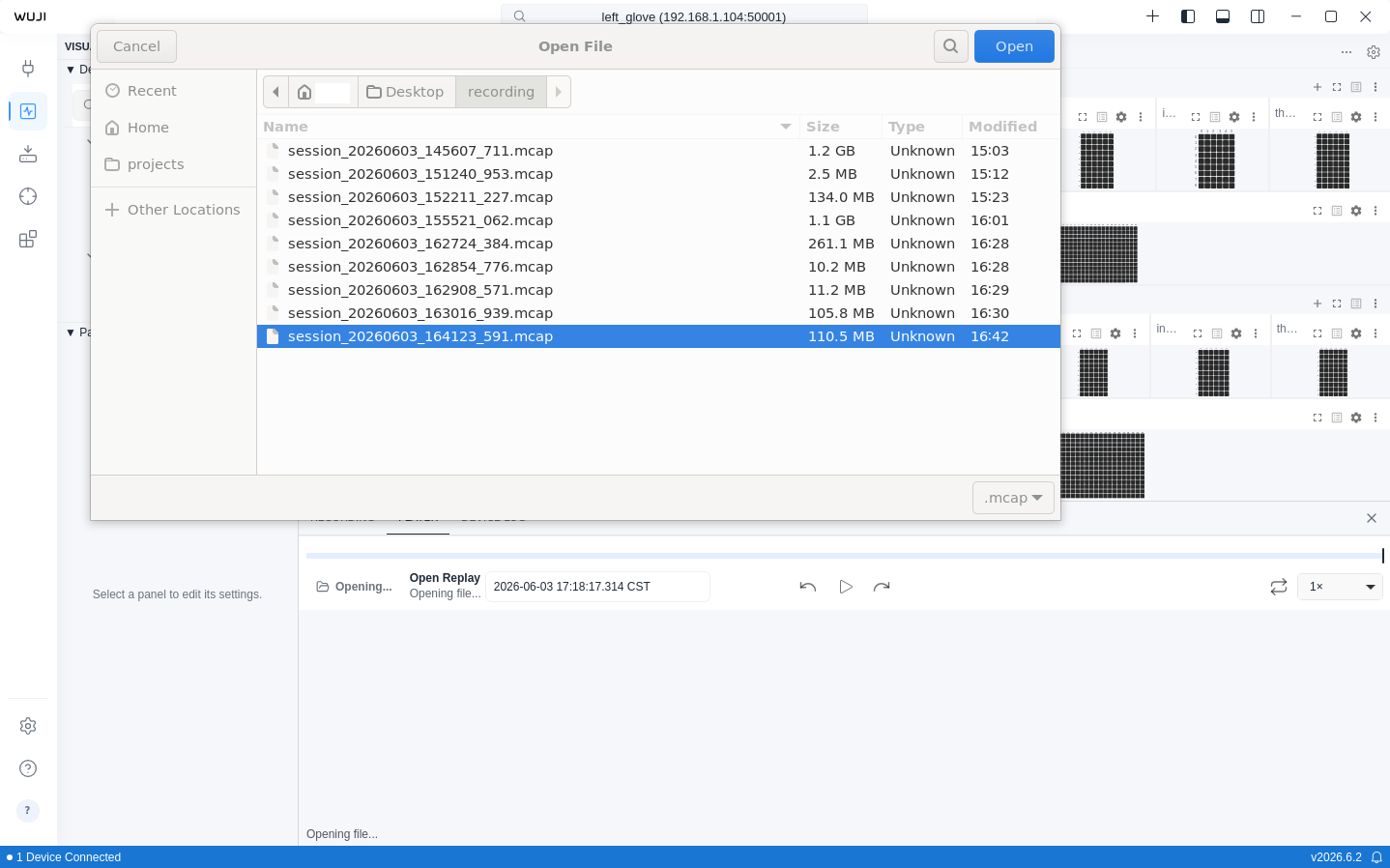
每次回放一个 MCAP 文件。打开文件后不会自动播放,需点播放按钮开始。
回放期间 3D 面板被回放占用,暂时无法用于实时数据。
Wuji Glove 触觉矩阵从 24×32 调整为 24×31。回放此前录制的触觉 MCAP 文件时,Studio 拒绝解码触觉数据并弹出提示,避免按错维度渲染。如需回放历史触觉录制,请使用对应时期的 Studio 版本。
播放控制
底部控制栏提供回放控制:
| 控件 | 说明 |
|---|---|
| 播放 / 暂停 | 开始或暂停回放,快捷键 空格 |
| 时间轴 | 拖动滑块跳转到任意时刻 |
| 上一帧 / 下一帧 | 后退或前进一帧,快捷键 ← / → |
| 循环 | 开启后回放到结尾自动从头开始 |
| 播放速度 | 下拉选择 0.01× 到 5× 共 11 档,默认 1× |
当前时间和总时长显示为「当前 / 总长」,点击当前时间可输入目标时刻精确跳转。