 Wuji Hand
 Wuji Glove
 Wuji Studio
 Wuji SDK
数据可视化
设备日志
在数据可视化页面,点击右上角的 Show bottom bar 图标 展开 Bottom bar,切换到 DEVICE LOG tab,即可实时查看来自设备和软件的日志信息,帮助排查问题。
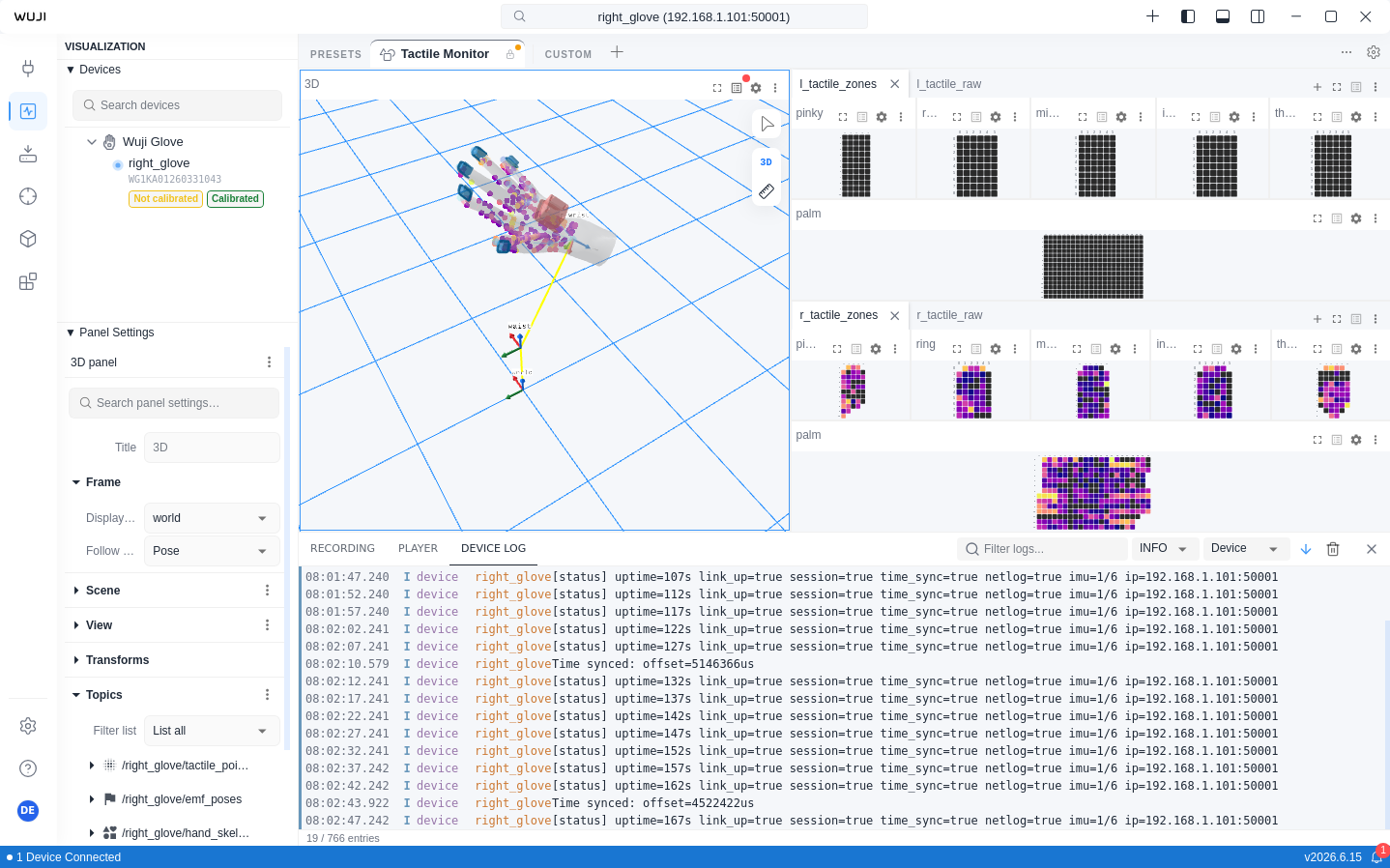
工具栏
| 控件 | 功能 |
|---|---|
| Filter logs | 关键字搜索,覆盖消息内容、等级、来源和设备名称。面板底部显示已过滤条目数和总条目数(如 "42 / 100 entries") |
| Log Level | 按等级筛选,显示所选等级及以上的日志:
|
| Source | 多选筛选日志来源:
|
| Auto-scroll | 开启后新日志到达时自动滚动到底部,关闭后可自由浏览历史日志 |
| Clear | 清除当前所有日志条目 |
本地日志文件
日志面板暂不提供导出按钮。所有日志会持久化到本地目录 ~/.wuji/logs/,按天滚动写入:
| 文件 | 内容与用途 |
|---|---|
studio_YYYY-MM-DD.log | Studio 应用、SDK 与设备的运行日志合并文件,与日志面板显示的内容完全一致。日志面板里 Device/SDK/Studio 三个来源的消息最终都写入这里。排查软件运行、设备连接或 SDK 调用问题时分享此文件 |
sdk_YYYY-MM-DD.log | Wuji SDK 自身的运行日志。在 Studio 中使用时,SDK 内容也会合并到 studio_*.log。独立运行 SDK(如 Python 包脚本)而未启动 Studio 时,此文件是 SDK 日志的唯一来源 |
device_YYYY-MM-DD.bin | 设备与上位机之间的原始通信数据 dump,二进制格式,不可直接阅读。需要回溯协议帧、定位通信异常时使用 |
stderr_YYYY-MM-DD.log | 进程的标准错误输出,捕获程序崩溃信息(panic)和第三方库写入的错误信息。文件通常较小,仅在出现崩溃或底层异常时才有内容 |
设备未产生日志时,面板显示"Waiting for log messages..."等待状态。确保设备已连接并正常运行。