固件升级
升级过程中,不要断开 USB 连接、关闭升级软件或断开设备电源,保持计算机处于活动状态,避免进入休眠。
一键升级(推荐)
-
在设备信息页面,点击一键升级,进入升级确认界面。
-
确认设备信息和目标版本无误后,点击开始升级。
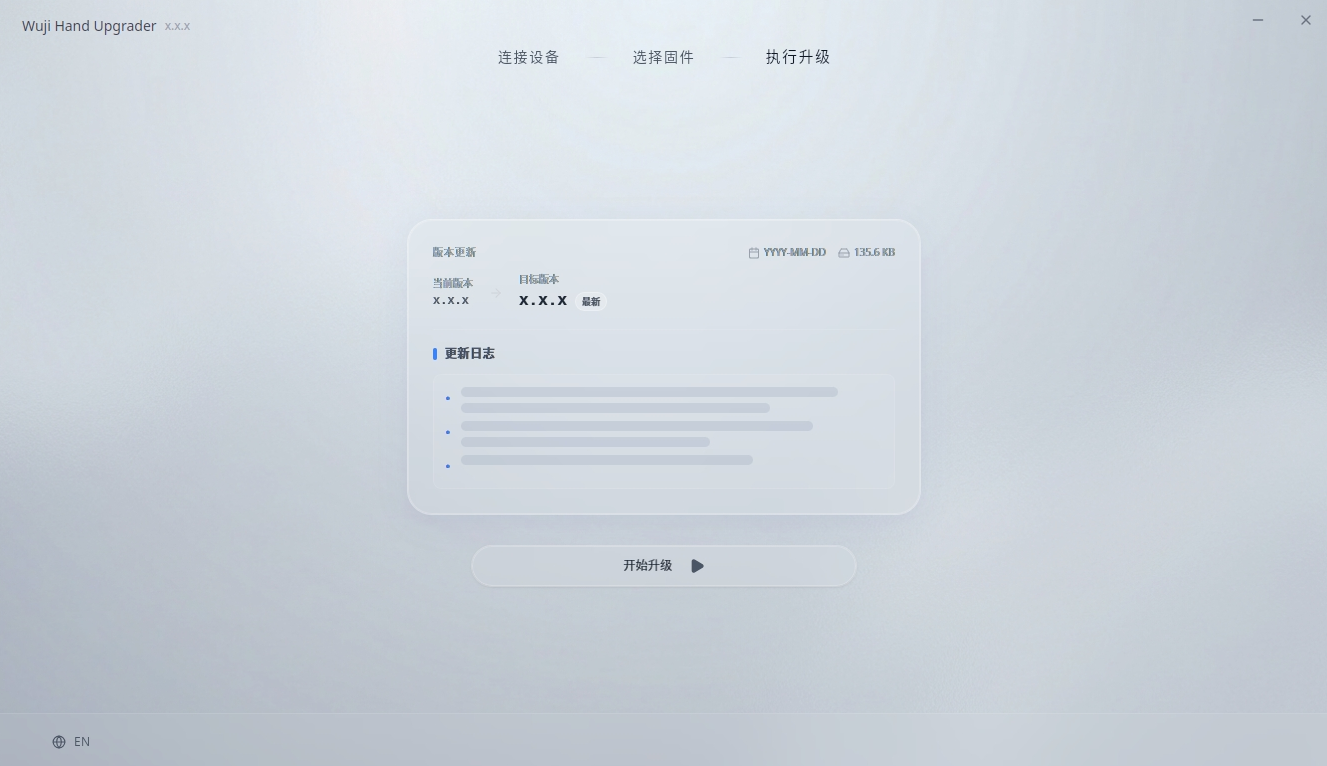
-
软件自动执行以下操作,等待升级完成:
- 下载最新固件
- 验证固件完整性
- 执行烧录操作
-
升级完成后,界面跳转到升级完成页面。参考 升级完成 完成收尾操作。
手动选择固件
需要特定版本或本地固件时,使用手动选择模式。在连接设备页面的一键升级下方,点击或手动选择版本,进入固件选择界面。
- 左侧显示固件详情和发布说明
- 右侧上方显示可用固件版本卡片
- 右侧下方显示上传本地固件
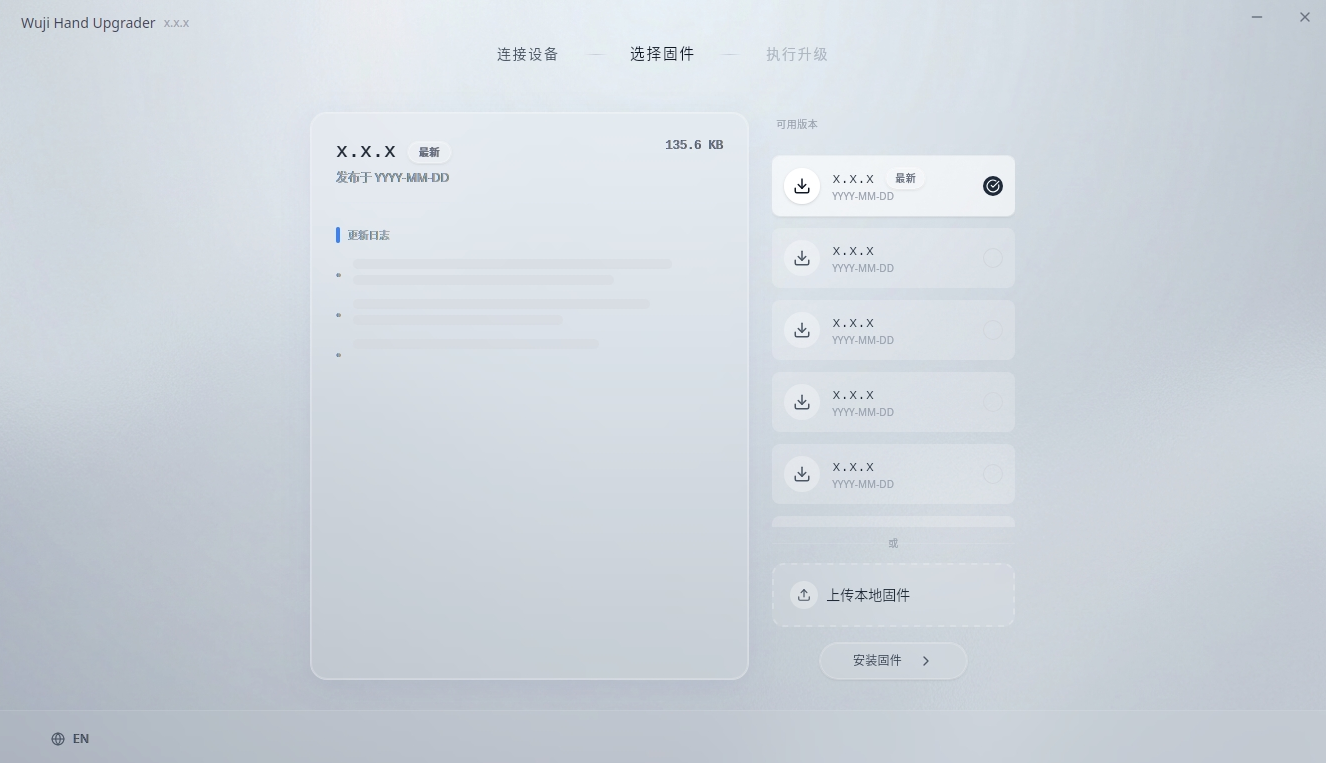
选择在线固件
- 在可用固件版本区域选择需要的固件版本。
- 点击版本卡片选中。
- 点击安装固件开始升级。
选择本地固件
- 点击上传本地固件。
- 选择本地固件压缩包文件(.zip 格式)。
- 等待文件解压和验证完成。
- 点击安装固件开始升级。
点击安装固件后,等待烧录完成,参考 升级完成 完成收尾操作。
升级完成
升级流程结束后,软件跳转到更新完成页面,提示固件版本验证通过。
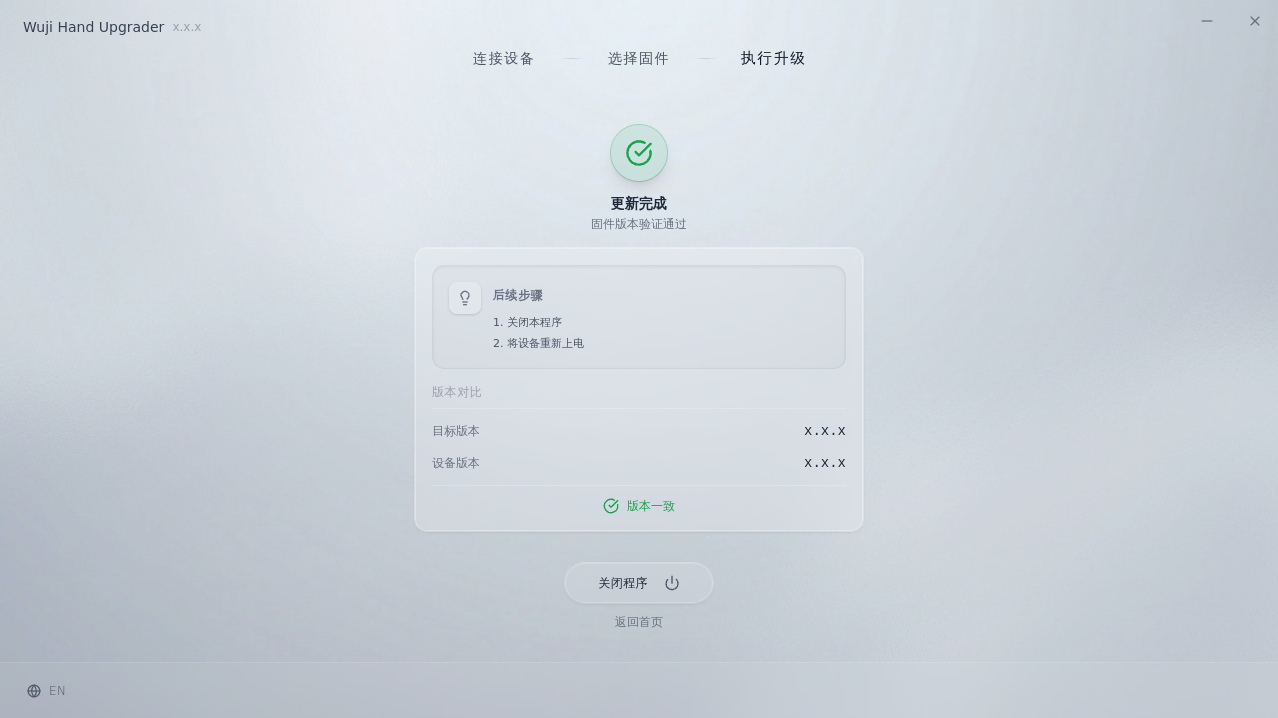
页面显示:
- 后续步骤:关闭本程序、将设备重新上电
- 版本对比:当前版本 与 目标版本,并标识版本一致
按以下步骤完成升级收尾:
- 点击关闭程序退出 Upgrader,或点击返回首页继续升级其他设备。
- 给灵巧手断电后重新上电,使设备退出 Bootloader 模式,恢复正常工作状态。