 Wuji Hand
 Wuji Glove
 Wuji Studio
 Wuji SDK
使用前准备
系统要求
| 项目 | 要求 |
|---|---|
| 操作系统 | Ubuntu 22+ |
| 架构 | x86_64 (amd64) 或 ARM64 (aarch64) |
| 网络 | 以太网(与 Wuji 设备同一网段) |
下载与安装
使用前需完成 Wuji Glove 硬件连接与网络配置,详见 使用前准备。
-
访问 GitHub Releases 页面,按设备架构下载对应的 Ubuntu 安装包(
.deb):amd64 (x86_64) 用于常规 PC,arm64 (aarch64) 用于 Jetson、RK3588/3576 等 ARM 设备。 -
运行安装程序:
# amd64 (x86_64)
sudo apt install ./wuji-studio_<version>_amd64.deb

# arm64 (aarch64)
sudo apt install ./wuji-studio_<version>_arm64.deb
安装完成后,点击图标或在终端执行
wuji-studio启动应用,看到以下界面说明安装成功。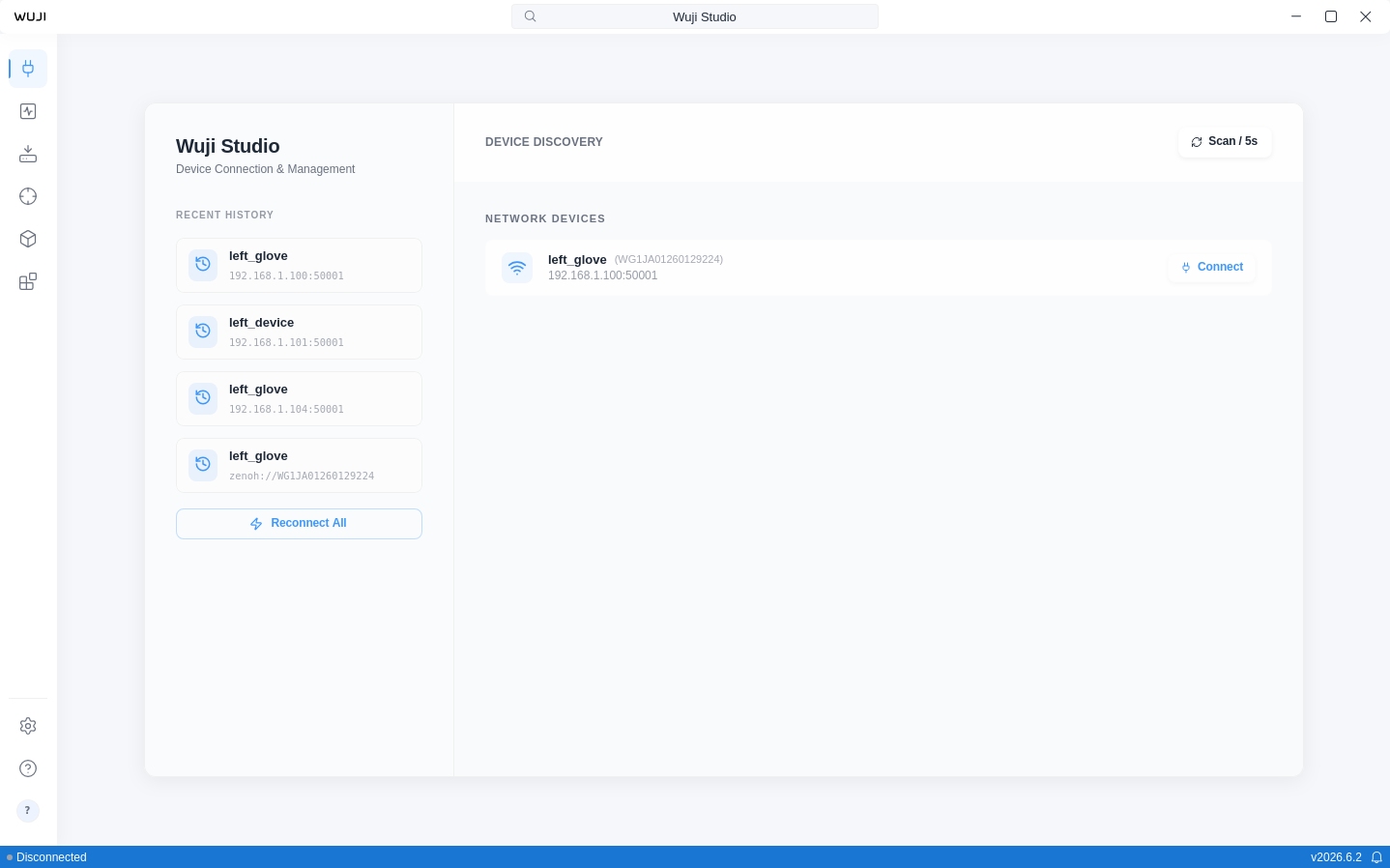
-
点击设备卡片上的 Connect 按钮。应用根据设备 SN 自动检测左右手信息并生成默认名称(如
left_glove、right_glove)。
界面总览
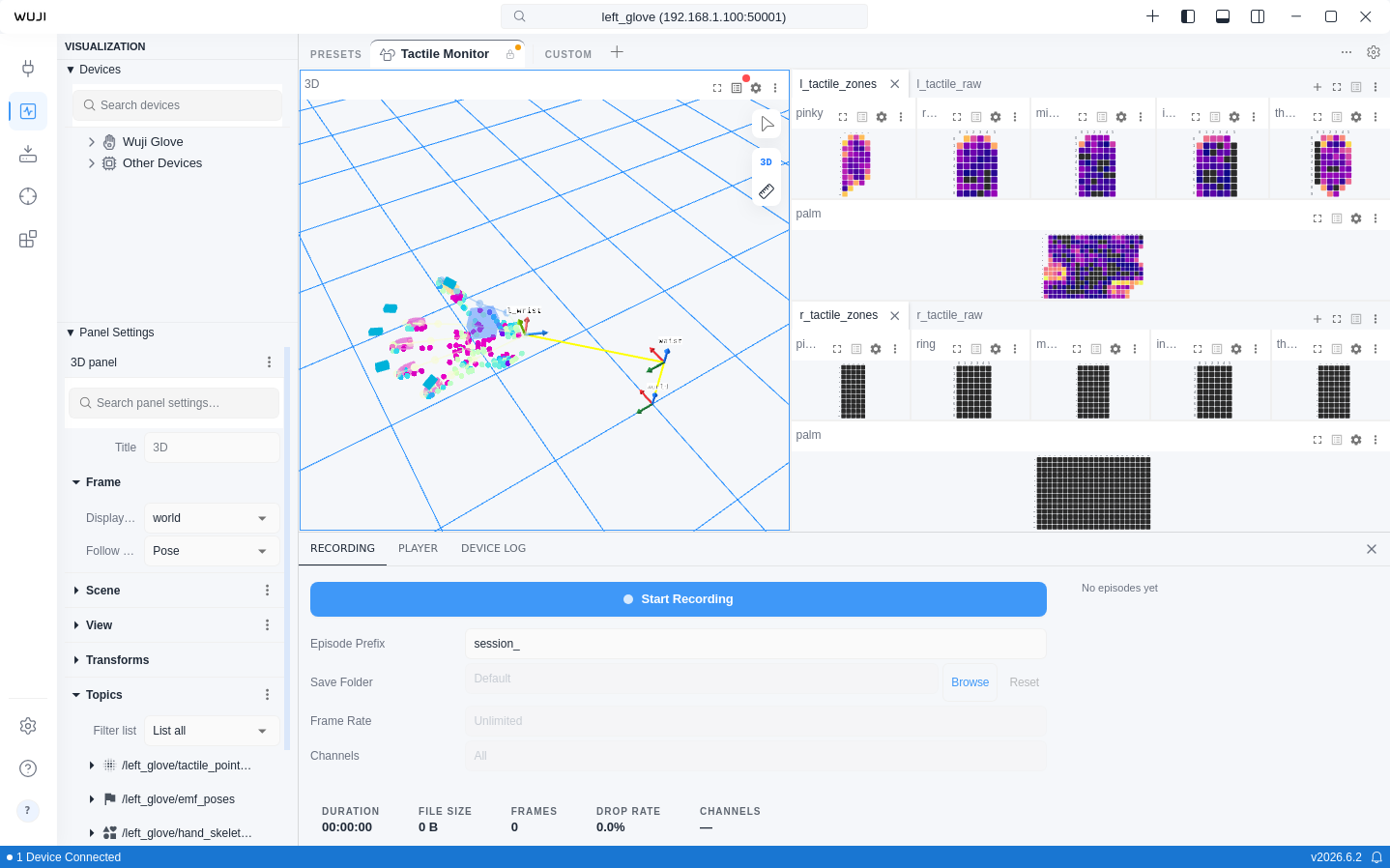
Wuji Studio 的界面由以下区域组成:
| 区域 | 位置 | 功能 |
|---|---|---|
| App bar | 顶部 | 搜索栏、设备名称、窗口控制 |
| Activity bar | 左侧窄栏 | 在连接视图、可视化视图、固件升级视图之间切换 |
| Sidebar | 左侧面板 | 设备列表、Topic 树、面板设置、布局管理 |
| Panel 区 | 中央 | 数据可视化面板工作区,支持自由拖拽和分屏 |
| Bottom bar | 底部 | 连接状态、时间戳、版本号、设备日志 |
用户档案
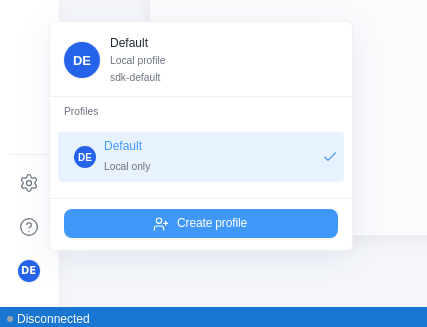
Activity bar 最底部的用户头像是 Studio 用户档案入口。设备标定生成的 URDF、触觉接触标定模型等按用户档案隔离保存,切换用户互不影响。
Studio 首次启动时菜单里已经有一个名为 Default 的预置档案,无法改名或删除。Default 档案下不会保存设备标定与触觉模型数据——要保存这些数据,先创建并切换到自己的档案。
点击用户头像 → 菜单底部 Create profile → 输入名称后自动切换为当前用户。
个性化设置
点击 Activity bar 最下方的设置图标 进入设置视图。
| 分类 | 设置项 | 说明 |
|---|---|---|
| 外观 | Dark / Light / Follow System | 深色、浅色或跟随系统切换主题 |
| 语言和地区 | Language | 界面显示语言 |
| Timezone | 时区设置 | |
| 显示格式 | Timestamp format | 时间戳的显示格式 |
| Message rate | 消息频率的显示单位 | |
| 播放 | Step size | 回放步进时长(毫秒) |