硬件搭建
本指南介绍在真机 Wuji Hand 上运行训练好的 WujiHand_Reorient ONNX 策略所需的硬件侧配置。软件管线见 Sim-to-real 部署。
完成后将得到一台经标定的相机、一个 3D 打印的 ArUco cube、一个手腕 AprilTag 世界坐标系、一台装在治具上的 Wuji Hand,以及按实际装置填好的 camera.yaml 与 cube_tags.json。
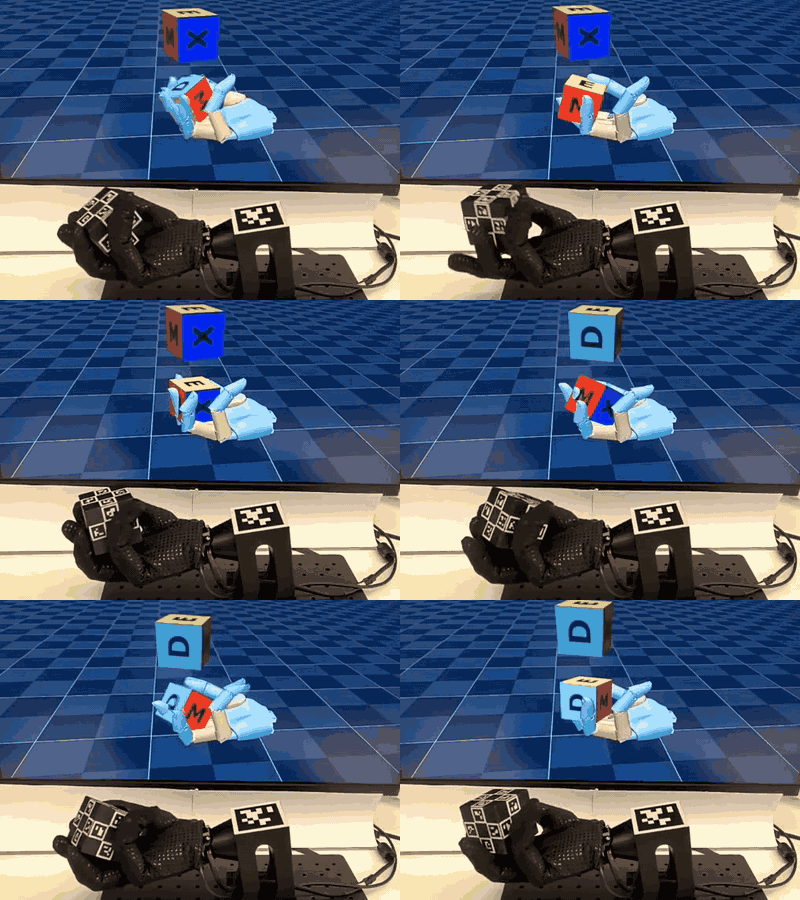
硬件清单
视觉硬件(相机、镜头、支架)是参考配置。功能层面的要求是:完成相机内参标定后,所选光学组合能在 reorient 工作区内可靠估计 cube 相对手腕 AprilTag 的位姿。任何达到该标准的传感器与镜头组合都可用。把 Hikrobot 部件视为"已知可用"的起点,而非硬性要求。
- 工业 USB 相机:Hikrobot MV-CU013-A0UC(USB-3,1280×1024,1.3 MP,彩色 Bayer GB),与
camera.yaml中的传感器和采集格式匹配。目前 observer 只接入了 Hikrobot 这一个传感器 SDK。UVC 摄像头和其他厂商的工业相机需要重写 cube observer,把MvImport替换为对应厂商的 Python 绑定。 - FA 镜头:Hikrobot MVL-MF0824M-5MPE,8 mm 定焦,F2.4,2/3″ 像圈,C-mount,5 MP 适配。任何 2/3″ 像圈、8 mm 焦距、F2.4 或更大光圈的 C-mount 镜头均可等效替代。
- 相机支架或三脚架:任何刚性夹具,能把相机固定在距手掌约 350 mm 上方,且在标定与 rollout 之间不发生位移。垂直行程 ≥ 400 mm,具备振动阻尼,优先用固定高度夹具而非伺服机械臂。
- 手腕 AprilTag 贴纸:1 张 AprilTag36h11 ID 0,黑边边长 48 mm,外加 quiet zone 白色留白(尺寸约定见「手腕 AprilTag」)。打印在哑光 vinyl 或覆膜纸上以避免眩光,白底黑墨。安装前用卡尺校验黑边边长——任何缩放误差都会直接传播到位姿估计。打印流程见「手腕 AprilTag」。
- Wuji Hand 右手:请直接联系 Wuji Technology。Wuji Hand SDK 要求与部署驱动匹配的固件版本。Host 端通过一根 USB 线直连。
- 手部安装治具:3D 打印的 PLA 底座,用螺丝固定在铝合金蜂窝板上。BOM 与装配见「物理装配」,CAD 随 release 附件提供。
- 标定 cube:3D 打印的 54 mm 棱长实心立方体,6 个面嵌入 24 块 ArUco 标签,与
cube_tags.json匹配。打印细节见「Cube 制作」,CAD 随 release 附件提供。 - 计算机:Ubuntu 22.04 x86_64,NVIDIA sm_80+ GPU(Ampere 及以上),CUDA 12.8,至少 2 个空闲 USB 接口。
所有 Wuji 出品的部件(cube、治具)均在 Apache 2.0 协议下开源。只要 cube 棱长为 54 mm 且标签尺寸匹配 cube_tags.json,商业替代品也可使用。
软件前置依赖
操作系统和 GPU 驱动
- Ubuntu 22.04 LTS,x86_64
- 与 CUDA 12.8 配套的 NVIDIA 驱动(
nvidia-smi应能正常报告) - pixi ≥ 0.66,已加入
$PATH
Hikvision MVS SDK
相机标定与 cube observer 脚本会从系统级 SDK 安装路径导入 MvImport.MvCameraControl_class,本仓库未内置。
获取方式:hikrobotics.com → Service & Support → Downloads → MVS Client → Linux x86_64。
推荐版本:Linux 版 MVS Client ≥ 4.6.0。较旧的 4.5.x 版本提供的 Python 绑定略有不同,可能导致导入失败。
安装方法。具体包格式因平台和 MVS 版本而异,请始终以 SDK 压缩包内附带的 README 为准。常见情况:
# Ubuntu / Debian (the .deb is what hikrobotics.com offers today)
sudo apt install ./MVS-*.deb

# CentOS / RHEL
sudo rpm -i MVS-*.rpm
上述方式默认都会把文件安装到 /opt/MVS/ 下。安装完成后应能看到 /opt/MVS/lib/64/libMvCameraControl.so(运行时库)、/opt/MVS/Samples/64/Python/MvImport/(Python 绑定)、/opt/MVS/bin/MVS(设备发现 GUI)。
系统调优(要稳定支撑 camera.yaml 中配置的采集帧率,必须执行):
# USB-3 cameras: install udev rules and raise USB scheduling priority
sudo /opt/MVS/bin/set_usb_priority.sh
Shell 环境变量。MVS 安装包把 export 写入 /etc/profile.d/MVS_*.sh,而该文件只在登录 shell 启动时加载。大多数终端会话是非登录 shell,变量会静默缺失,导入 Python 绑定时抛出 TypeError。请把 export 追加到 shell rc 文件:
# bash
echo 'export MVCAM_COMMON_RUNENV=/opt/MVS/lib' >> ~/.bashrc
echo 'export LD_LIBRARY_PATH=/opt/MVS/lib/64:$LD_LIBRARY_PATH' >> ~/.bashrc
source ~/.bashrc| 变量 | 作用 |
|---|---|
MVCAM_COMMON_RUNENV | Hikvision Python 绑定通过它定位 libMvCameraControl.so |
LD_LIBRARY_PATH | 动态链接器搜索路径,用于解析 MVS 共享库的传递依赖 |
验证安装:
# Python binding import test
python3 -c "import sys; sys.path.insert(0, '/opt/MVS/Samples/64/Python'); from MvImport.MvCameraControl_class import *; print('ok')"

# Hardware detection — your camera should appear in the left panel
/opt/MVS/bin/MVS
常见问题:
ModuleNotFoundError: MvImport——SDK 路径错误。重新安装到/opt/MVS/,或设置MVS_PYTHON_PATH=/path/to/MVS/Samples/64/Python。- 导入
MvCameraControl_class时出现TypeError——MVCAM_COMMON_RUNENV未设置,见上面的 shell 环境步骤。 - GUI 列表中没有相机——重新运行
set_usb_priority.sh,检查线缆,把用户加入plugdev和dialout组,用lsusb确认可见性。
Deploy 环境
从仓库根目录安装 deploy 环境:
pixi install -e deploy它拉取 OpenCV(ArUco 与 IPPE)、pupil-apriltags(手腕标签)、pyzmq(cube 与 goal pub-sub)、glfw(passive MuJoCo viewer)、Wuji Hand SDK 与 pyyaml。冒烟测试:
pixi run -e deploy python -c "import cv2, pupil_apriltags, zmq, wujihandpy; print(cv2.__version__)"Cube 制作
最快路径是用 release 附件里的资产复现参考 cube。下载 release zip(gh 命令见简介),会产生一个 release-assets/ 目录,其中 hardware/cube/ 含 .3mf、.step、.obj 与 .png 文件。Cube 是棱长 54 mm 的实心立方体,每面 4 × 13 mm ArUco 标签(共 24 个,ID 0–23)。真实性能依赖尺寸与 cube_tags.json 的偏差控制在约 0.5 mm 内。
打印前若要 3D 检视 24 个标签的布局:
pixi run python deploy/reorient/tools/view_release_cube.py3D 打印 cube
使用随包发布的 Bambu Lab .3mf(release-assets/hardware/cube/cube.3mf)。它包含 cube 几何以及双材料分配,能直接把 24 个 ArUco 标签图案打印到各面上,无需贴纸、胶水或对齐操作。
- 在 Bambu Studio 中打开该文件,或拖到已连接的 Bambu 打印机上。
- 装载两种耗材,一黑一白(PLA 即可)。切片软件会提示分配槽位,
.3mf已声明哪个逻辑槽是 tag、哪个是 base,请确认实际耗材对应正确。 - 切片并打印。默认设置(约 0.2 mm 层高,约 30% 填充)即可。
预期几何(与 cube_tags.json 匹配,请勿缩放):cube 棱长 54 mm,标签贴片 13 mm,标签中心沿每个面的本地 u/v 轴各偏移 18 mm。
多材料打印比单材料更容易失败。在调校 AMS 冲料量和换色清料的过程中,前几次打印很可能要作为废件。
单材料 fallback。没有双材料打印机时,可基于 cube.step 加贴纸得到等效 cube:
- 用任意单一材料从
cube.step打印 cube 主体。打印后用卡尺核对 54 mm 边长。 - 把
cube.png按 UV 展开尺寸印在哑光 vinyl 或覆膜纸上。沿面边界裁剪得到 6 张 54 × 54 mm 贴纸。 - 把每张贴纸贴到对应面上。标签 ID 编码所属面,贴纸时按
cube_tags.json映射放置。 - 若贴纸无法恰好落在距面中心 18 mm 处,在
cube_tags.json中重新标定tag_center_offset。
在 ArUco 检测层面,贴纸 cube 与双材料 cube 功能等价,但更容易出现贴纸脱落和对齐偏差。条件允许时优先选用 .3mf。
cube.png 与 cube.3mf 中 6 面的彩色底色纯粹是为了肉眼区分各面。检测器只读黑白标签 pattern,observer 会施加灰度变换,把任何彩色背景压到接近 0。走贴纸路线时,纯白底色即可,只要标签 pattern 保持白底黑字的高对比度。
标签规格
来自 cube_tags.json(仅用于视觉定位,只有打印的 cube 几何不同才需要改):ArUco 4×4 字典(DICT_4X4_50),tag_size 13 mm,tag_center_offset 距面中心 18 mm。每个面的标签 ID(T/R/B/L 为该面内的 top、right、bottom、left 槽位):
| 面 | T | R | B | L |
|---|---|---|---|---|
| TOP | 0 | 2 | 3 | 1 |
| BOTTOM | 11 | 9 | 8 | 10 |
| FRONT | 22 | 23 | 21 | 20 |
| BACK | 18 | 19 | 17 | 16 |
| LEFT | 14 | 15 | 13 | 12 |
| RIGHT | 5 | 4 | 6 | 7 |
手腕 AprilTag
Cube observer 通过一个刚性安装在手腕板上的 AprilTag36h11 标签定义世界(手腕)坐标系。强制规格:family AprilTag36h11,ID 0,棱长 48 mm。请精确打印为外尺寸 48 mm × 48 mm——AprilTag 库以此为度量单位,打印缩放误差会传播到位姿估计。
标签平面位于手腕背面,与手掌法线垂直。以与参考装置相同的朝向放置标签,如下图所示。
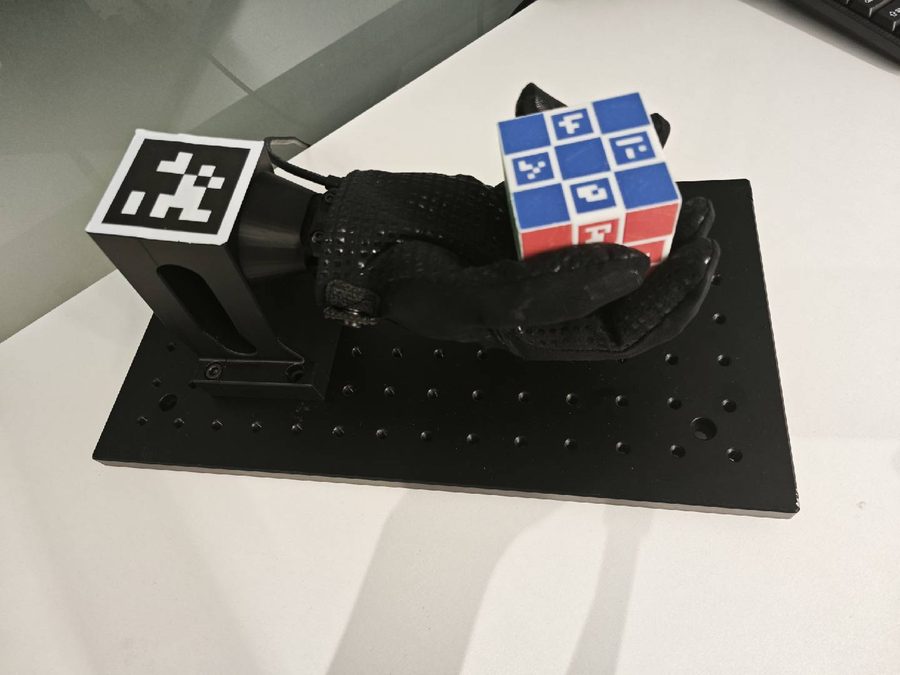
完成世界坐标系采样后请勿移动手腕标签。Observer 在启动时对 100 帧做平均,然后冻结世界位姿。之后任何位移都会使策略读取的 cube-in-tag 观测失真。
购买或自行打印
发布版硬件包不附带预裁的手腕贴纸。优先推荐自行打印,因为成品贴纸供应商极少提供单一 ID、自定义尺寸的选项,而本任务只需要 ID 0 且必须严格为 48 mm。
尺寸约定。AprilTag36h11 是 10 × 10 cell 栅格。48 mm 指黑色边框的外缘,也就是 detector 识别的 tag_size。白色安静区(≥ 1 cell ≈ 4.8 mm)位于 48 mm 之外。一张正确打印的贴纸总体约 58 mm × 58 mm。
DIY 打印工作流:
-
获取标签图像,来自
AprilRobotics/apriltag-imgs。family 36h11 的 ID 0 对应tag36h11/tag36_11_00000.png。该仓库自带的tag_to_svg.py可生成任意尺寸的矢量版本:git clone https://github.com/AprilRobotics/apriltag-imgs cd apriltag-imgs python3 tag_to_svg.py tag36h11/tag36_11_00000.png tag36_11_00000.svg --size=48mm -
用最近邻插值放大,禁止反走样(若走 PNG 路径)。把原图放大到目标尺寸时必须用最近邻插值——反走样会把边缘平滑成灰阶过渡,破坏 detector 的角点梯度。
-
预留安静区。把 48 mm 图案放在白色版面正中,四周各留 ≥ 5 mm 纯白边距。
-
打印,≥ 600 dpi,哑光 vinyl 或哑光覆膜纸,白底黑色墨水。避免高光面材质。
-
卡尺校核。测量黑色方块的外缘,确认两个方向都落在 48.0 ± 0.3 mm 内。
-
粘贴到手腕板上,朝向如上图。重新运行 vision 前再次确认上面的警告。
物理装配
手部安装
Wuji Hand 装在一个 3D 打印治具上,治具用螺丝固定在铝合金蜂窝板上。治具让手腕 AprilTag 暴露给相机,并在手掌上方留出约 20 cm 空隙容纳 cube。把 Hand 的 USB 线从手腕后方走线,避开相机视野。
release 附件的 hardware/hand-jig/ 目录提供 assembly.pdf(带标注的装配图)、assembly.step(完整实体)与 base.3mf(可打印底座)。如果从零复现,以下是图纸上的关键数据:
| 尺寸项 | 数值 |
|---|---|
| 装配整体高度(底座 + 蜂窝板) | 146.7 mm |
| 静止时灵巧手后倾角 | 10.0° |
| 蜂窝板 | 350 × 200 × 13 mm,AL6061-T6,阳极黑色 |
| 蜂窝板孔阵 | 91 × M6 螺纹通孔,25 mm 间距,13 × 7 阵列 |
| 3D 打印底座外形 | 约 90(宽)× 93(深)× 134(高)mm |
| 底座 → 蜂窝板固定 | 4 × M6 内六角螺丝穿 φ6.60 过孔,φ11.0 沉头 |
装配步骤:
- 在支持 PLA 的 FDM 打印机上打印
base.3mf,文件内已捆绑 Bambu Lab 切片配置。 - 把底座放在蜂窝板上,使手腕安装托架朝前。底座的通孔与沉头孔与 M6 螺纹阵列对齐。
- 用 4 颗 M6 内六角螺丝把底座拧紧到蜂窝板上。
- 装配完成后整体高度约 147 mm,并把 Wuji Hand 后倾 10°,使静止时手腕标签朝向相机。
- 把 Wuji Hand 卡入托架,USB 线从手腕后方走线,避开相机视野。
功能上只有 10° 后倾角和沉头孔阵对相机取景与螺丝平齐压紧是关键,其余仅为复现便利。
相机安装
把相机安装到这样一个位置:整个 reorient 过程中,cube 可达工作区和手腕 AprilTag 都完整出现在预览里。实际大致是手掌上方 30–40 cm,但具体距离不严格——策略把 cube 保持在距手掌中心约 10 cm 内,工作区盒子很小,中途不会脱离画面。
请勿手动编辑 camera.yaml 中的 fast_roi,vision 程序已内置交互式选择器。相机安装好后:
pixi run -e deploy vision在预览窗口按 s 打开 ROI 对话框,在 cube 的可达工作空间上拖出一个矩形,按 ENTER 或 SPACE 确认。Observer 会把 ROI 对齐到 8 的倍数,原子地写入 camera.yaml,并实时应用、无需重启采集。
Vision 窗口的其他快捷键:
| 按键 | 作用 |
|---|---|
s | 打开 ROI 选择器 |
w | 重新采样世界坐标系(重新检测手腕 AprilTag,重置 cube filter) |
r | 仅重置 cube filter |
q | 退出 |
光照
使用漫射环境光。避免逆光——observer 使用取最小通道的灰度图,标签边缘过曝是检测漏失的最大原因。保持 CLAHE 开启(observer.yaml)。若 CLAHE 下 cube 面看起来噪点多,关闭它并仅依靠 min-channel。
相机内参标定
camera.yaml 中的焦距、主点与畸变系数描述参考装置。换用其他相机时必须在信任 cube 位姿之前重新标定——5% 的焦距误差会线性传播到 cube 位置。
打印棋盘格
打印 11 × 8 内部角点(12 × 9 格)、20 mm 方格的棋盘,与标定器的 SQUARE_SIZE 常量匹配。固定在刚性平整底板上——弯曲会引入系统性径向偏差。
运行引导式标定器
pixi run -e deploy python deploy/reorient/tools/camera_calibrate.py工具引导走完 14 个采集任务(中心、左、右、上、下区域,近、中、远距离,正视、倾斜姿态),当区域、尺寸、倾角进入范围时自动采集。
按键:c 强制采集,n 跳过,s 拟合(需 ≥ 12 张采集),q 退出。s 之后工具打印 RMS 重投影误差并写入 camera_calibration.npz。目标 RMS < 0.5 px,超过 1.0 px 表示棋盘移动或对焦失误。
填写 camera.yaml
标定器只写入 camera_calibration.npz,不会就地更新 camera.yaml。手动把打印出的 K 和 dist 数值复制到 intrinsics 和 distortion 块中。与随包文件做 diff,确认 9 个数值都已填入。
合理性校验
运行 pixi run -e deploy vision(预览模式)。手腕标签静止时,其位姿应稳定到亚像素级抖动。频繁的 PnP 拒绝意味着内参拟合不足——回到「运行引导式标定器」多采集倾斜样本。
装置标定好后,继续到 Sim-to-real 部署 做位姿调优、闭环运行与端到端冒烟测试。