 Wuji Hand
 Wuji Glove
 Wuji Studio
 Wuji SDK
Upgrader 使用说明
1. 软件安装
-
确认系统满足以下要求:
项目 要求 架构 x86_64 (AMD64) 操作系统 Ubuntu 22.04 LTS / Ubuntu 24.04 LTS 内存 至少 4GB RAM 存储空间 至少 2GB 可用空间 权限 需要串口访问权限 网络 良好的网络连接 -
进入 GitHub Releases 下载安装包
-
进入安装包所在目录,安装软件包
# 将 <package-name> 替换为实际下载的软件包名称
sudo apt install ./<package-name>.deb
安装完成后,系统自动完成以下配置,无需手动设置:
- 配置串口访问权限
- 将当前用户加入所需用户组
- 配置硬件访问权限
若遇到依赖或串口权限问题,参考故障排除。
2. 连接设备
2.1 启动软件
启动软件前,请先确认灵巧手处于断电状态。
方式一:在应用程序菜单中搜索 wujihand-upgrader,点击图标启动
方式二:在终端运行命令
wujihand-upgrader启动后主界面如下:
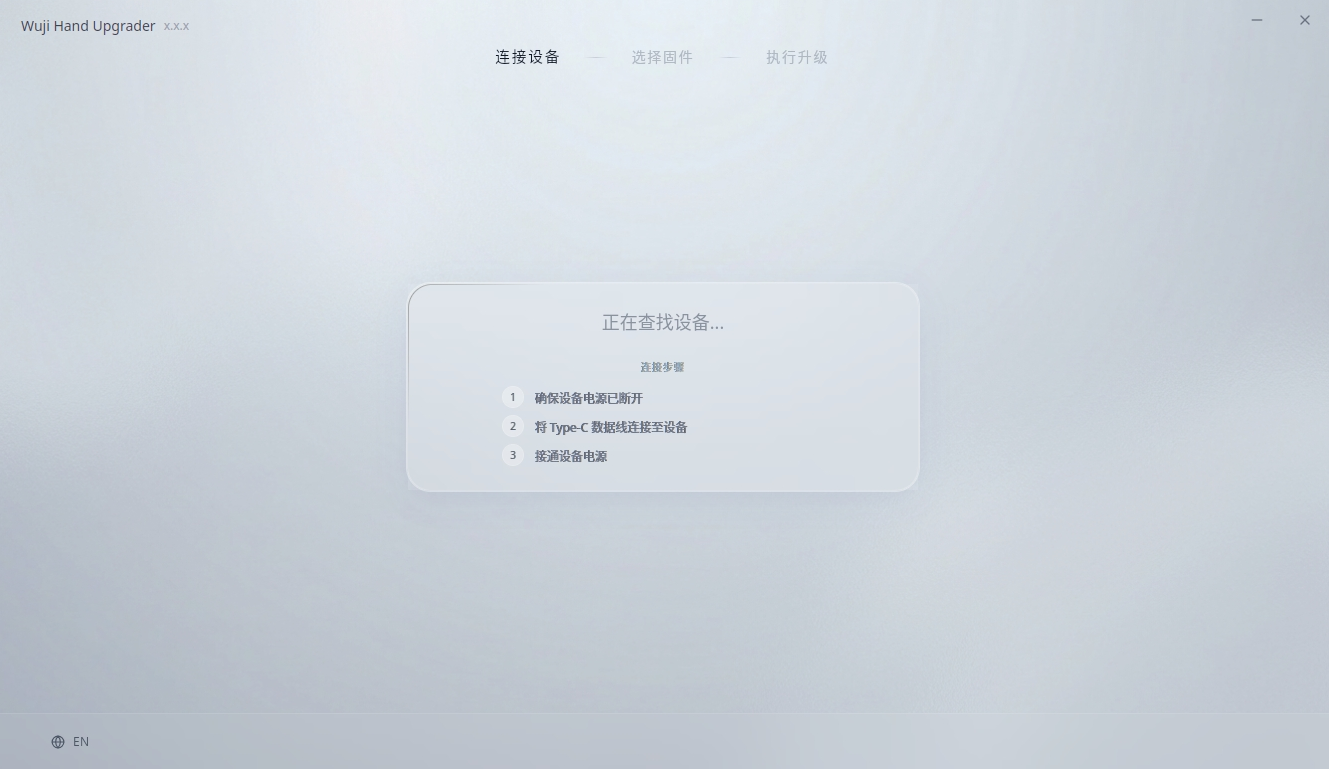
首次启动可能较慢,需要等待应用解压和初始化完成。
2.2 硬件连接
保持灵巧手断电,使用包装中的 USB A to USB C 线束将灵巧手连接到计算机,然后给灵巧手上电。
2.3 自动连接
灵巧手上电后,软件会自动开始扫描设备,并连接到 Bootloader,等待连接建立。
设备必须在 Bootloader 模式下才能进行固件升级。若软件提示设备未处于 Bootloader 模式,请保持 USB 连接,将设备断电后重新上电,然后重试。
2.4 设备信息显示
连接成功后,界面显示以下设备信息:
- 串口:设备连接的串口路径(如 /dev/ttyUSB*)
- 系统版本:当前设备的系统版本
- 节点状态:在线节点数/总节点数(悬停在信息图标上可查看详细的节点版本信息)
- 状态:设备当前状态(如就绪)
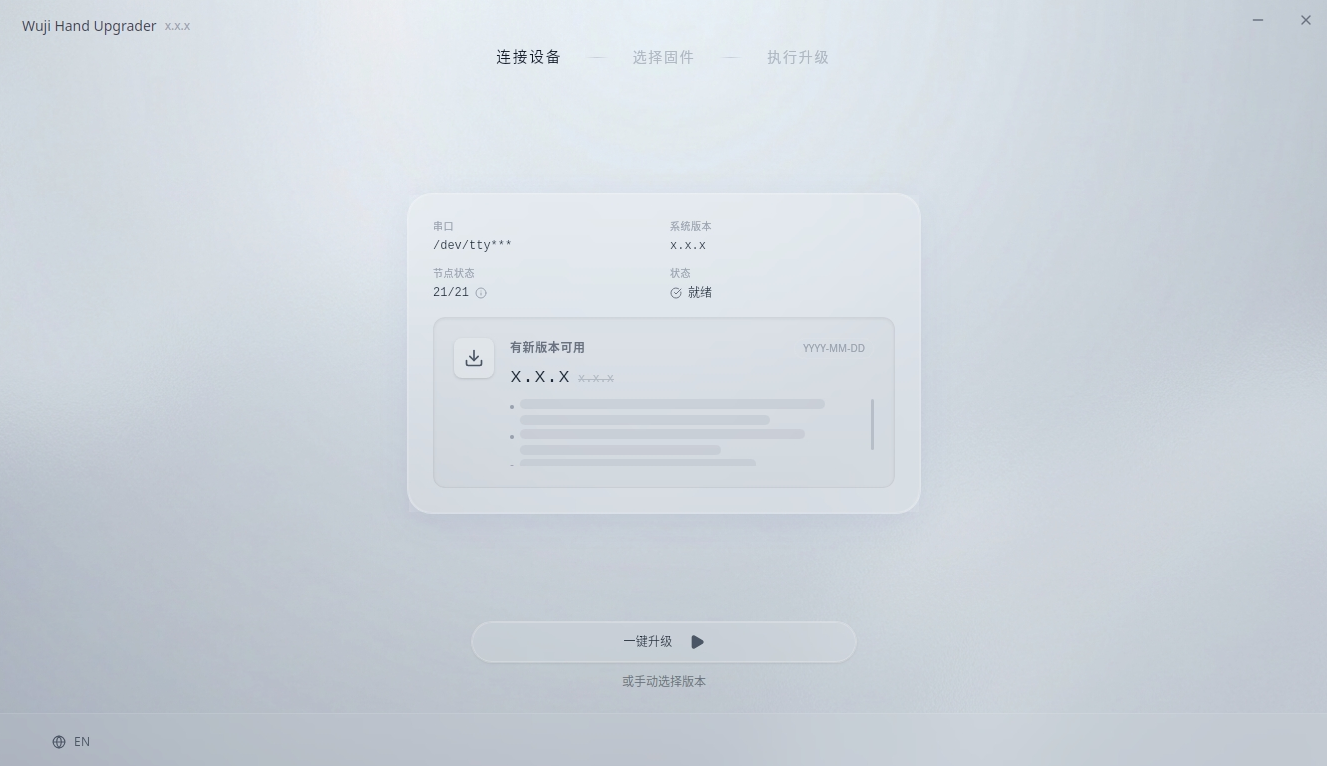
确认设备信息显示正常后,即可继续执行固件升级。
3. 固件升级
升级过程中,不要断开 USB 连接、关闭升级软件或断开设备电源,保持计算机处于活动状态,避免进入休眠。
3.1 一键升级(推荐)
-
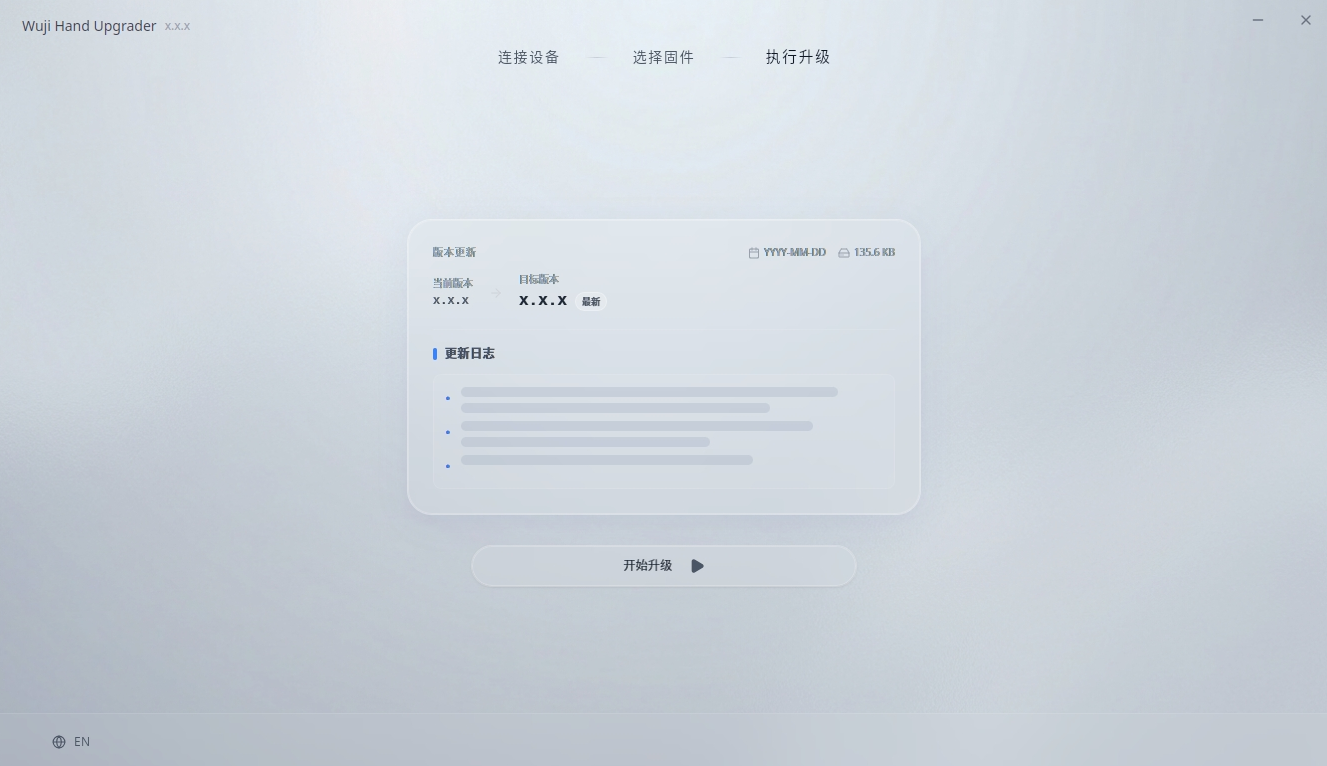
在设备信息页面,点击一键升级,进入升级确认界面。
-
确认设备信息和目标版本无误后,点击开始升级。
-
软件自动执行以下操作,等待升级完成:
- 下载最新固件
- 验证固件完整性
- 执行烧录操作
-
升级完成后,界面跳转到升级完成页面。参考 3.3 升级完成 完成收尾操作。
3.2 手动选择固件
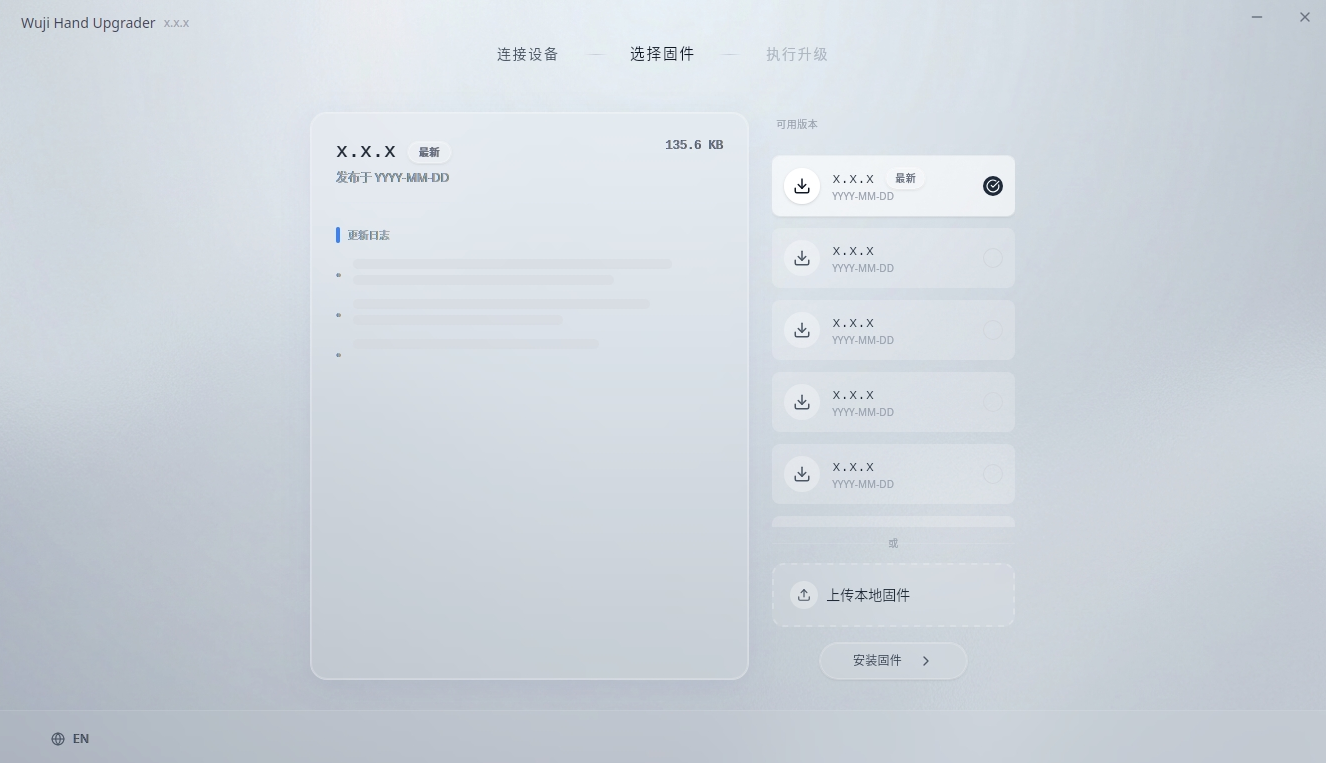
需要特定版本或本地固件时,使用手动选择模式。在连接设备页面的一键升级下方,点击或手动选择版本,进入固件选择界面。
- 左侧显示固件详情和发布说明
- 右侧上方显示可用固件版本卡片
- 右侧下方显示上传本地固件
3.2.1 选择在线固件
- 在可用固件版本区域选择需要的固件版本。
- 点击版本卡片选中。
- 点击安装固件开始升级。
3.2.2 选择本地固件
- 点击上传本地固件。
- 选择本地固件压缩包文件(.zip 格式)。
- 等待文件解压和验证完成。
- 点击安装固件开始升级。
点击安装固件后,等待烧录完成,参考 3.3 升级完成 完成收尾操作。
3.3 升级完成
升级流程结束后,软件跳转到更新完成页面,提示固件版本验证通过。
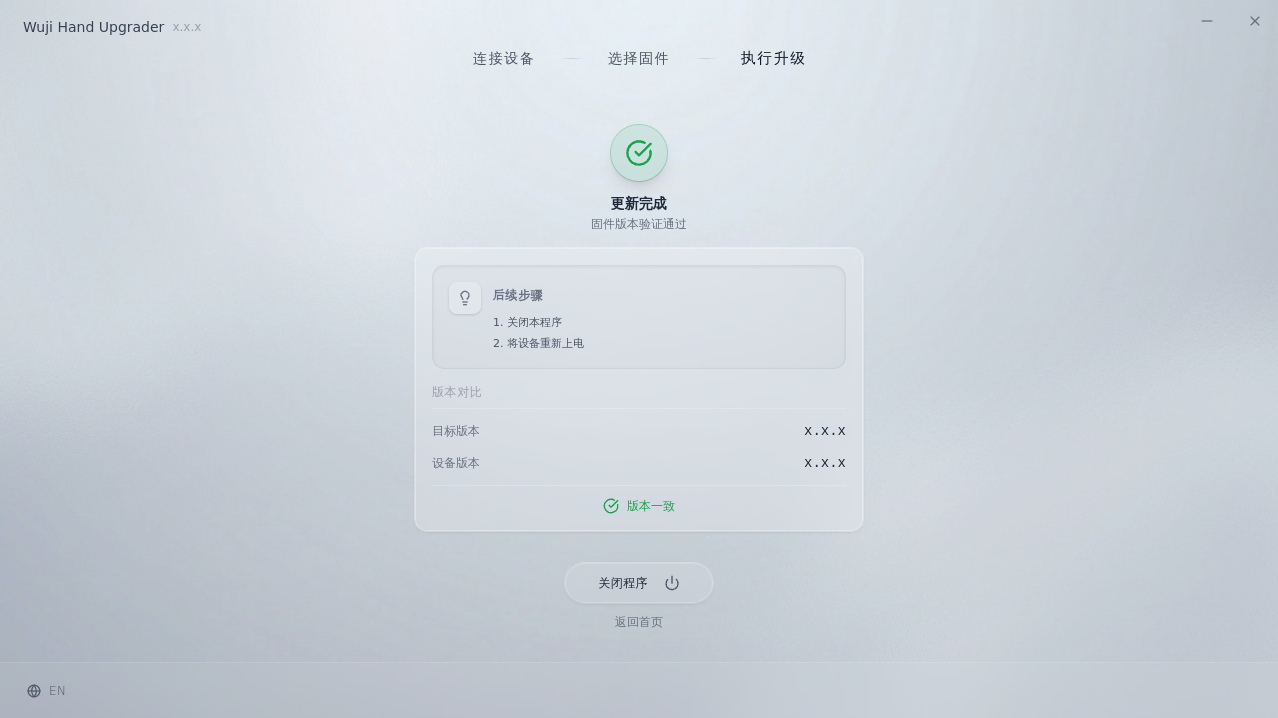
页面显示:
- 后续步骤:关闭本程序、将设备重新上电
- 版本对比:当前版本 与 目标版本,并标识版本一致
按以下步骤完成升级收尾:
- 点击关闭程序退出 Upgrader,或点击返回首页继续升级其他设备。
- 给灵巧手断电后重新上电,使设备退出 Bootloader 模式,恢复正常工作状态。
4. 故障排除
4.1 安装依赖问题
安装 deb 包时出现依赖问题,执行以下命令修复:
sudo apt-get install -f4.2 串口权限问题
启动时提示串口权限不足,使用以下方式解决:
sudo wujihand-upgrader或将当前用户加入 dialout 组(推荐,无需每次 sudo):
sudo usermod -a -G dialout $USER
newgrp dialout
wujihand-upgrader
4.3 升级工具窗口不显示
如果安装完成后点击桌面图标,任务栏中出现了升级工具图标,但主窗口始终没有显示,可先在终端中启动程序进行排查。
若终端中出现 Failed to create GBM buffer of size 1280x720: Permission denied(GBM 缓冲区错误),通常说明 NVIDIA 驱动未启用 DRM 内核模式设置(Kernel Mode Setting)。相关背景可参考 dioxus#1909。
可按以下步骤处理:
-
检查是否已启用 modesetting:
cat /sys/module/nvidia_drm/parameters/modeset -
如果输出为
N,执行以下命令启用:echo options nvidia_drm modeset=1 | sudo tee /etc/modprobe.d/nvidia_drm.conf -
重启计算机后,再次启动升级工具。
5. 卸载软件
如需卸载 Wuji Hand Upgrader,执行以下命令:
sudo apt remove wujihand-upgrader