

本页按手头设备的情况分三节:仿真验证不需要实机,实机运行覆盖从开箱到固件升级的完整路径,跨产品遥操作接入 Wuji Hand 2。每节独立成立,条件不满足就跳到下一节。
开始前
环境要求 Ubuntu 22.04 及以上、Python 3.10 及以上。
仿真验证
本节需要 Git、Python 与任意 URDF 查看器,不需要设备。 Wuji Glove 提供 21 自由度手部骨骼模型,用于验证坐标、关节与数据映射:实机运行
本节需要一只 Wuji Glove、采集主板与随附线缆,以及一台 Ubuntu 主机。步骤一:开箱检查
对照内容物清单核对包装内的全部物件:USB-C to USB-C 线束、USB-C 转网口供电适配器、USB-A to USB-C 线束与网线。步骤二:安装软件
步骤三:连接采集主板
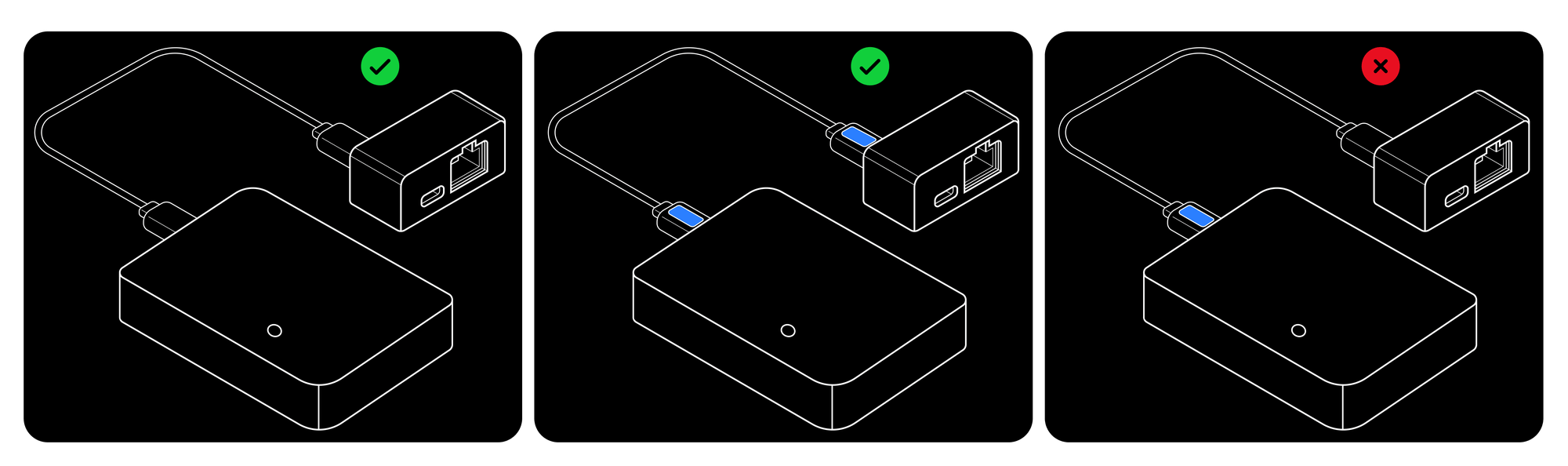
使用 USB-C to USB-C 线束连接采集主板与 USB-C 转网口供电适配器。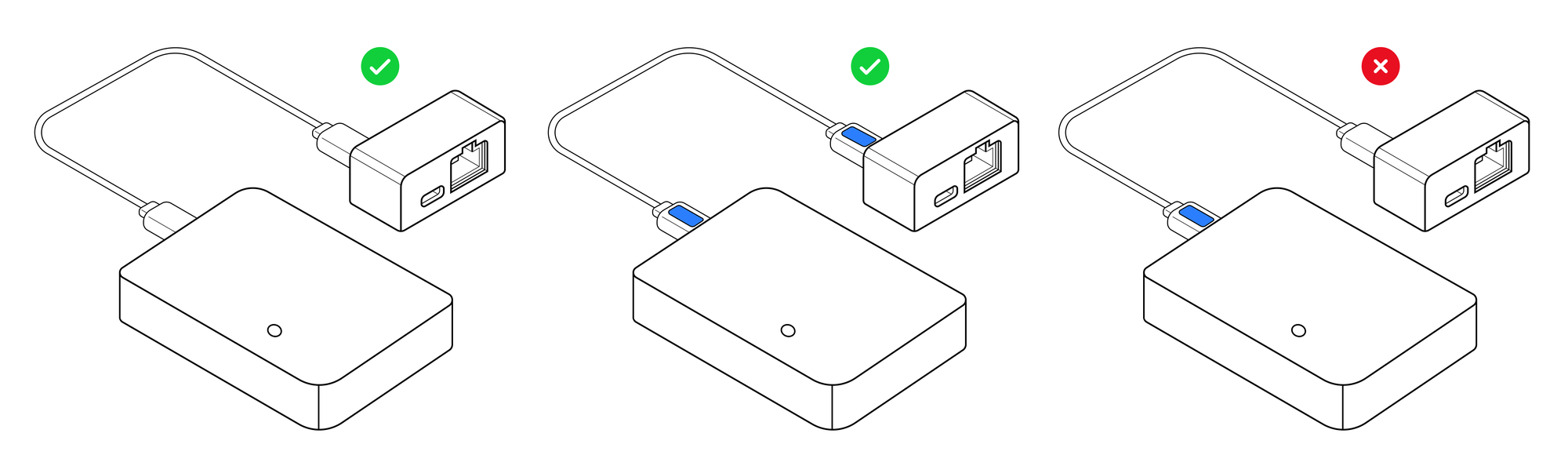
步骤四:接入网线和电源
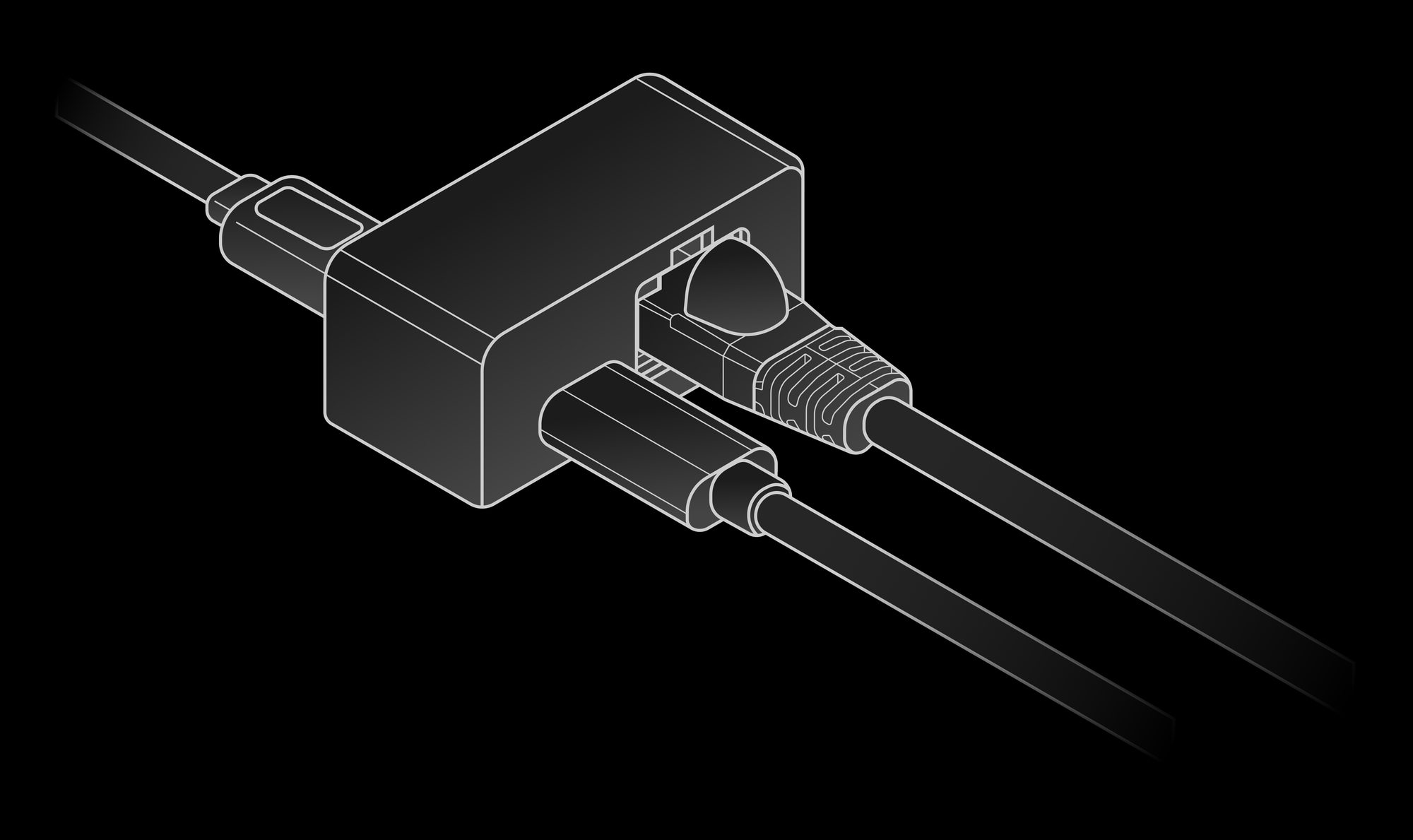
借助 USB-C 转网口供电适配器接入网线与供电线,供电线建议使用 USB-A to USB-C 线缆。接通后确认采集主板指示灯状态正常。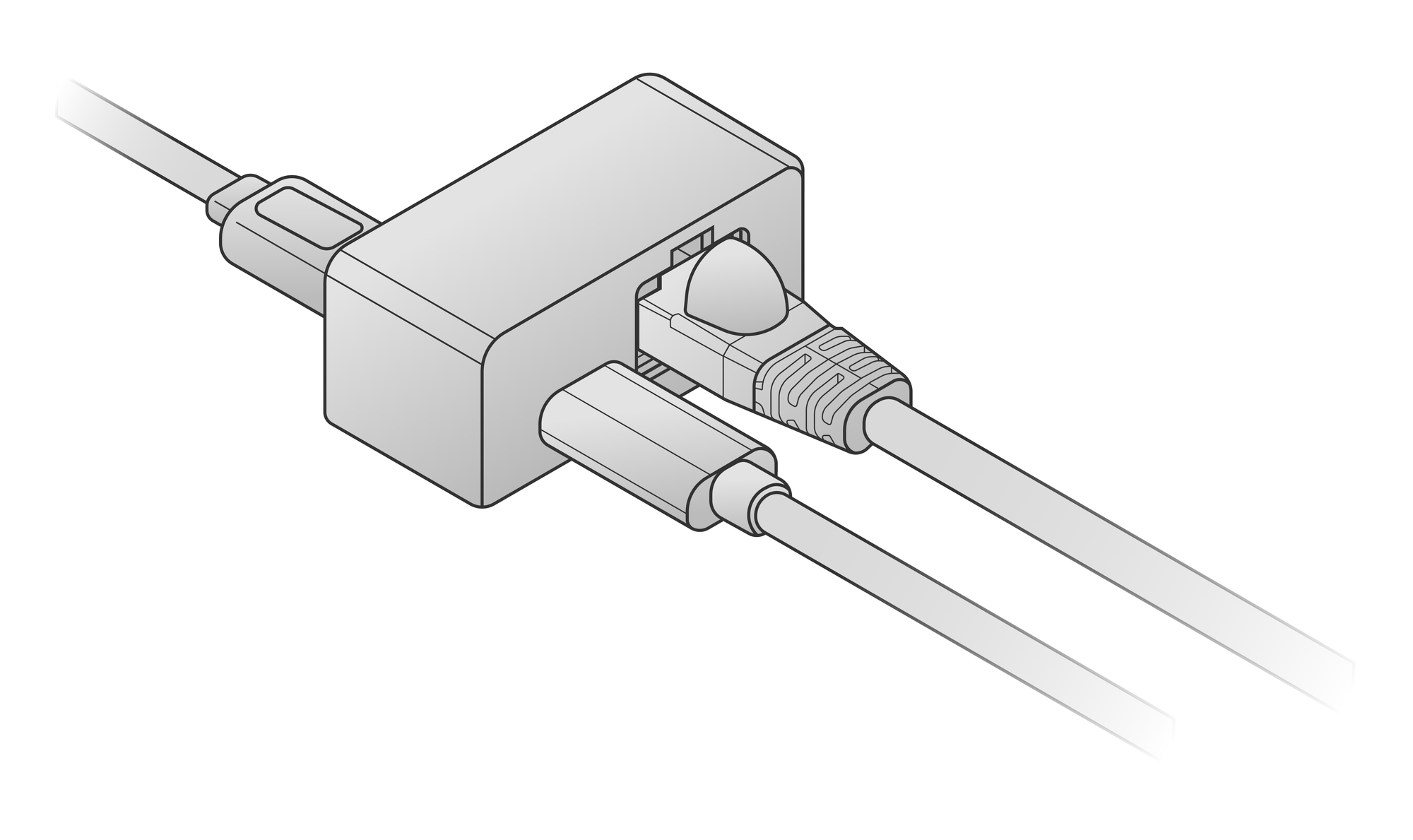
步骤五:配置电脑网络
确保电脑与手套在同一网段(默认网段为 192.168.1.x),IP 地址前三段必须一致,并将子网掩码配置为 255.255.255.0。左手手套默认 IP 为 192.168.1.100,右手为 192.168.1.101,电脑 IP 地址避免使用这两个地址以免冲突。 配置方式有两种,任选一种:以下以连接右手手套为例,请根据目标手套调整 IP 地址。
方式一:图形界面
- 打开 Settings,进入 Network
- 在 Wired 一栏点击齿轮图标
- 切换到 IPv4 标签,IPv4 Method 选择 Manual
- 在 Addresses 填入 Address
192.168.1.50,Netmask255.255.255.0 - 点击 Apply
- 在终端执行
ping 192.168.1.101验证连通性
方式二:命令行
命令中的网口名称需替换为实际网口名称。此方式配置的地址在系统重启后失效。 1. 确认网口名称eth0、enp3s0 或 eno1。
2. 确认网线已连通
Link detected: yes。
3. 清除旧 IP
/24 即子网掩码 255.255.255.0。inet 192.168.1.50/24。
7. 测试连通性
ping 192.168.1.100。收到响应表示连接成功。
步骤六:穿戴 Wuji Glove
穿戴 Wuji Glove,并通过手臂绑带调整采集主板的位置。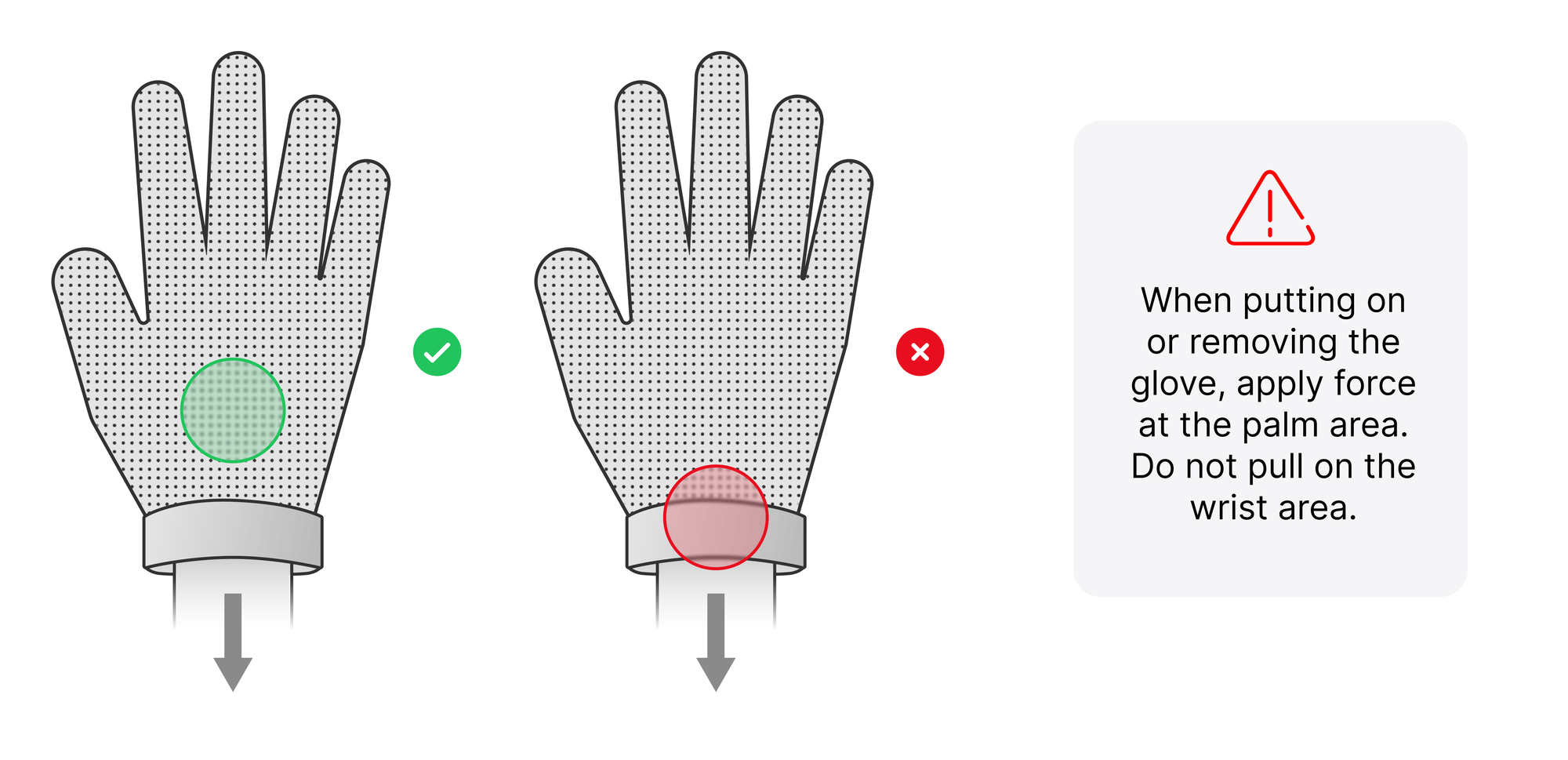
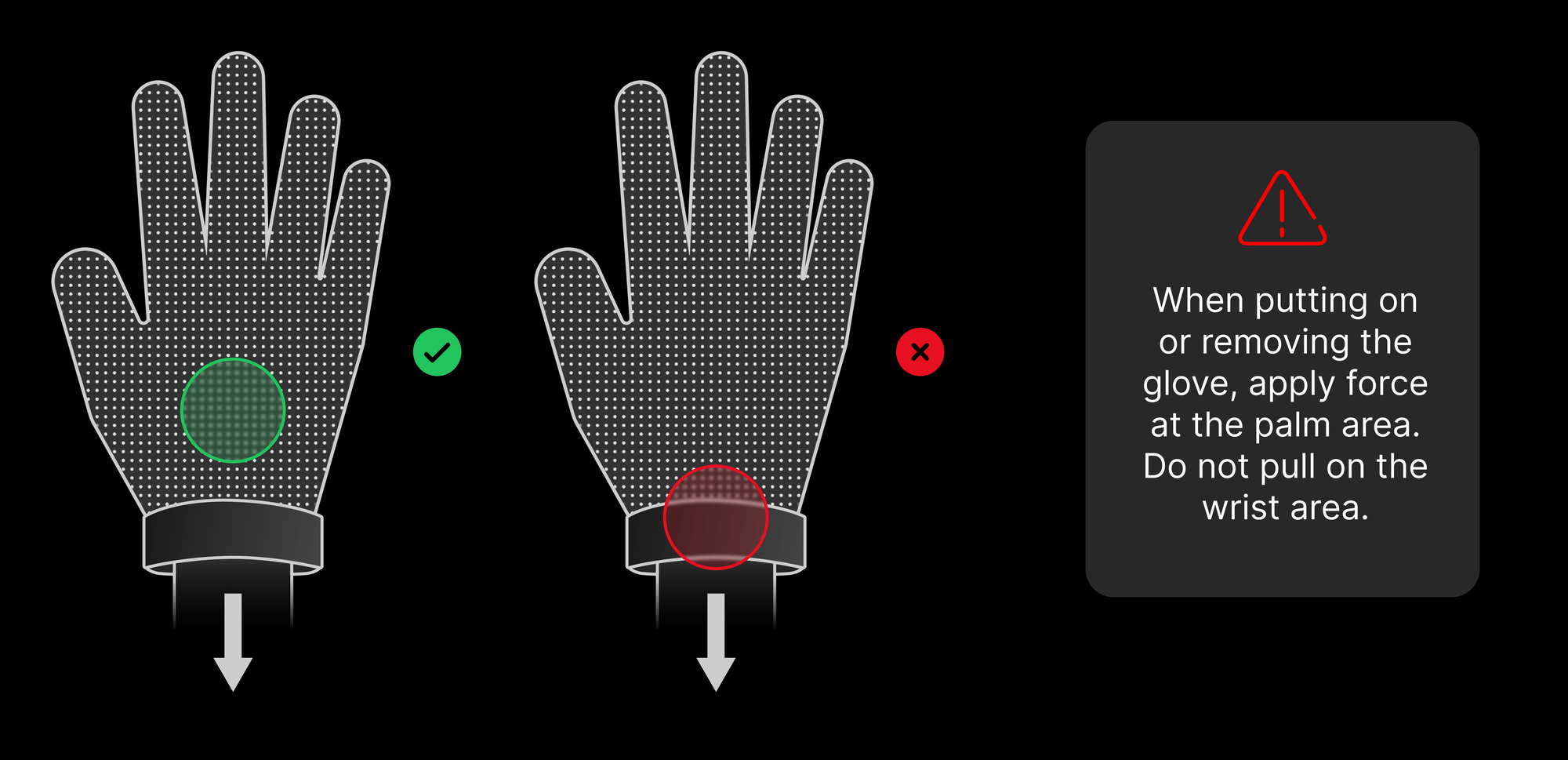
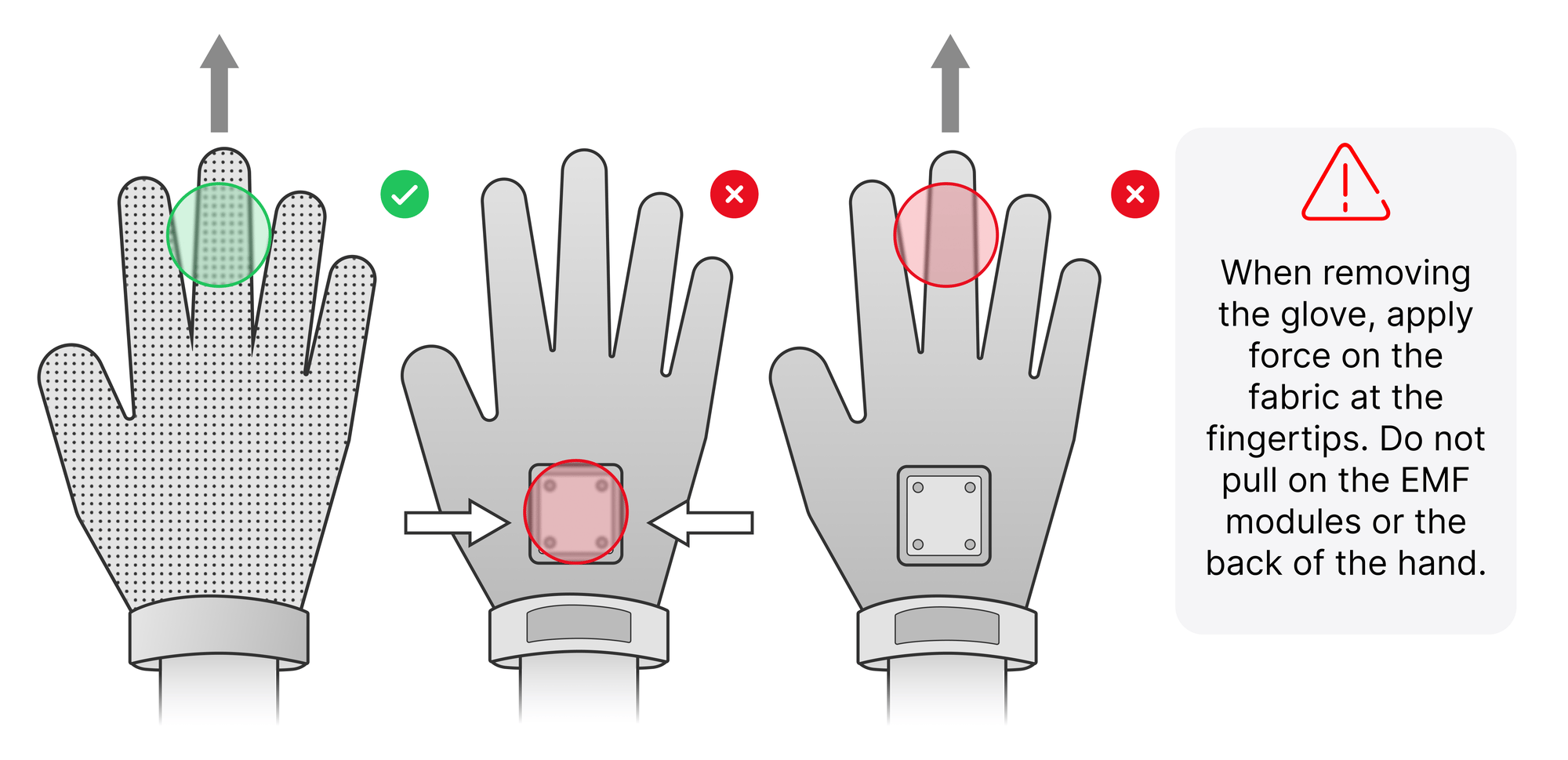
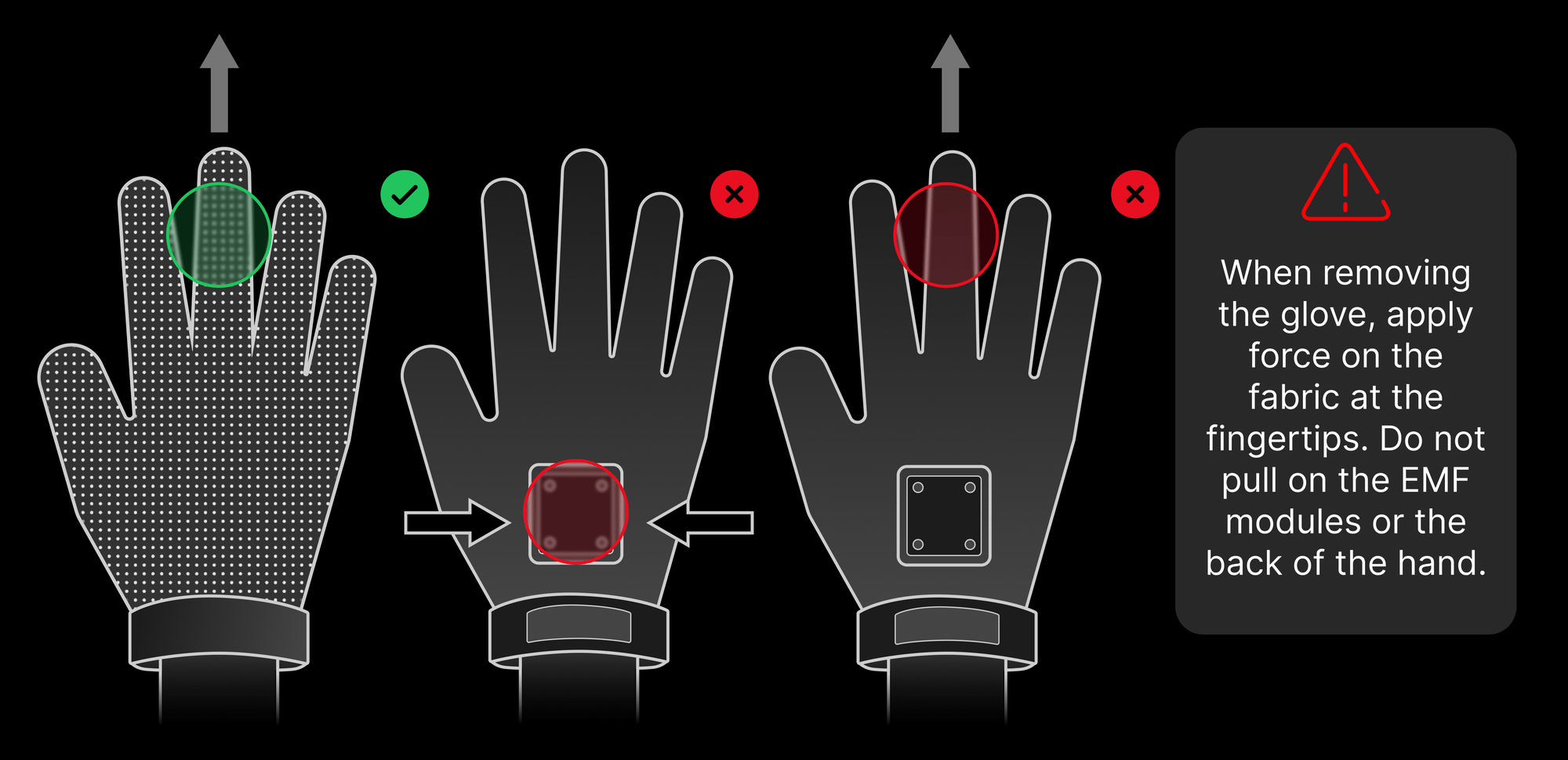
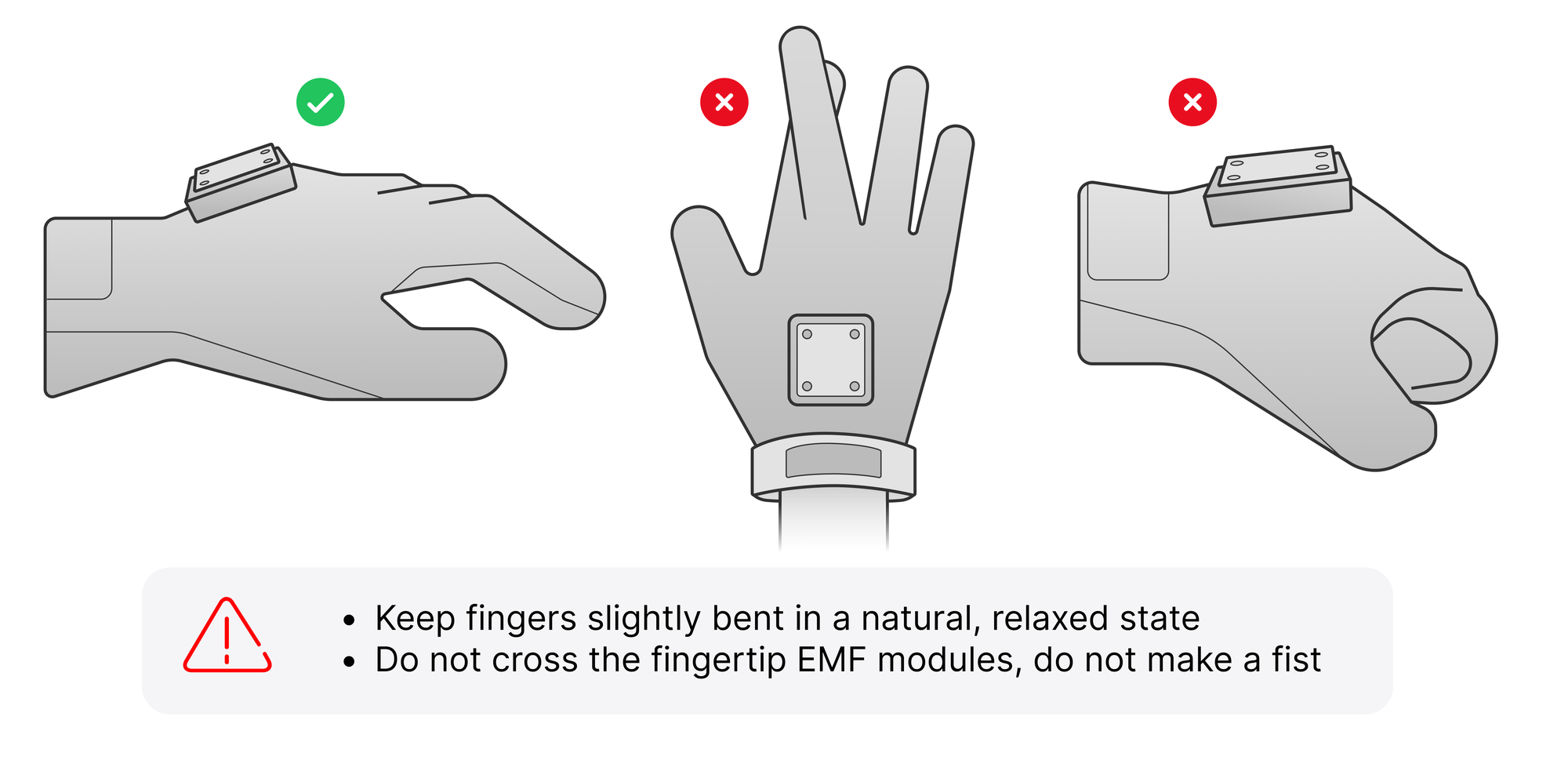
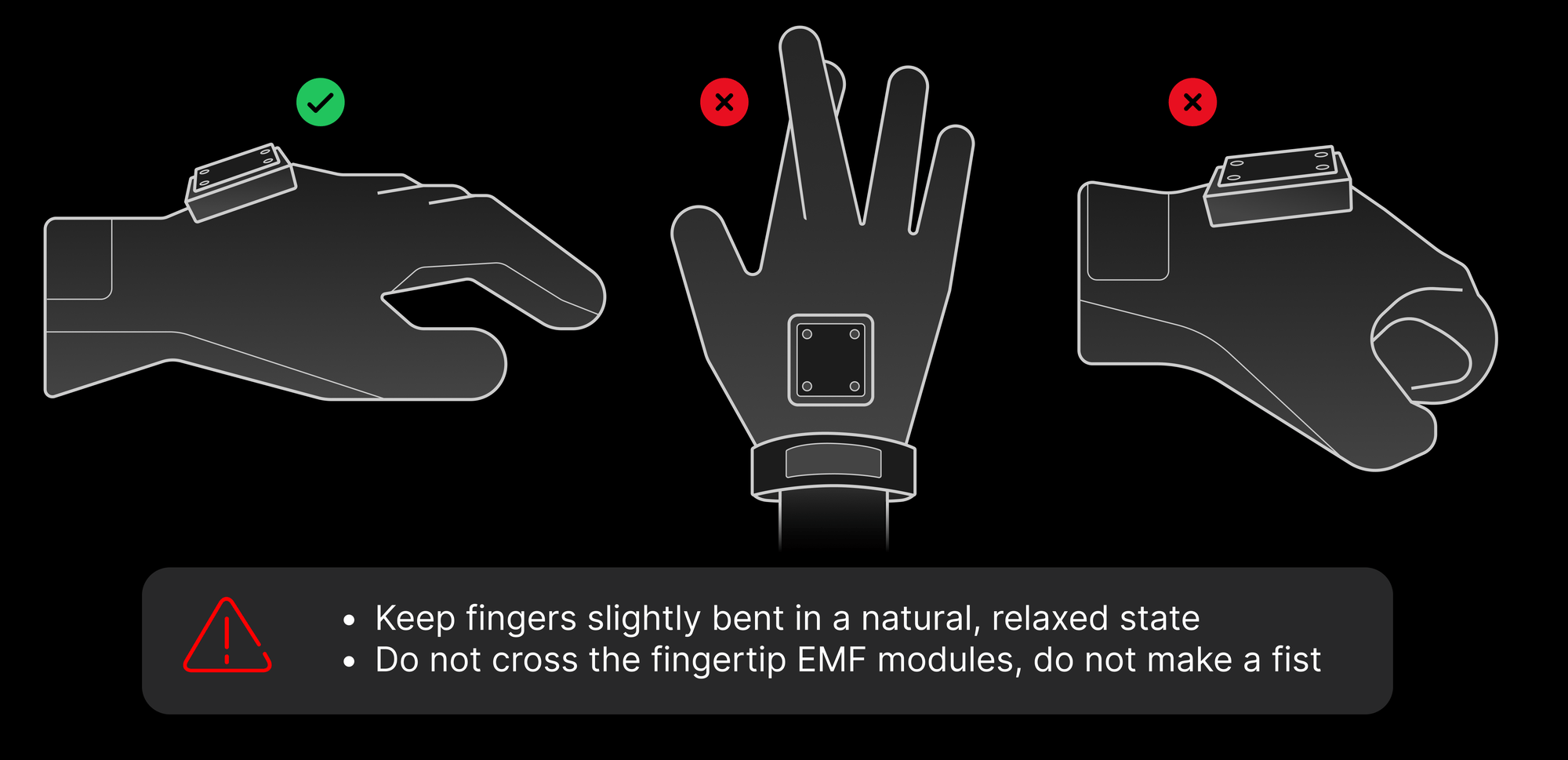
重要提示:穿戴后,连接软件前,请确保:
- 保持手指微弯,自然放松状态
- 不要交叉指尖 EMF 模块,不要握拳
步骤七:安装 Tracker(可选)
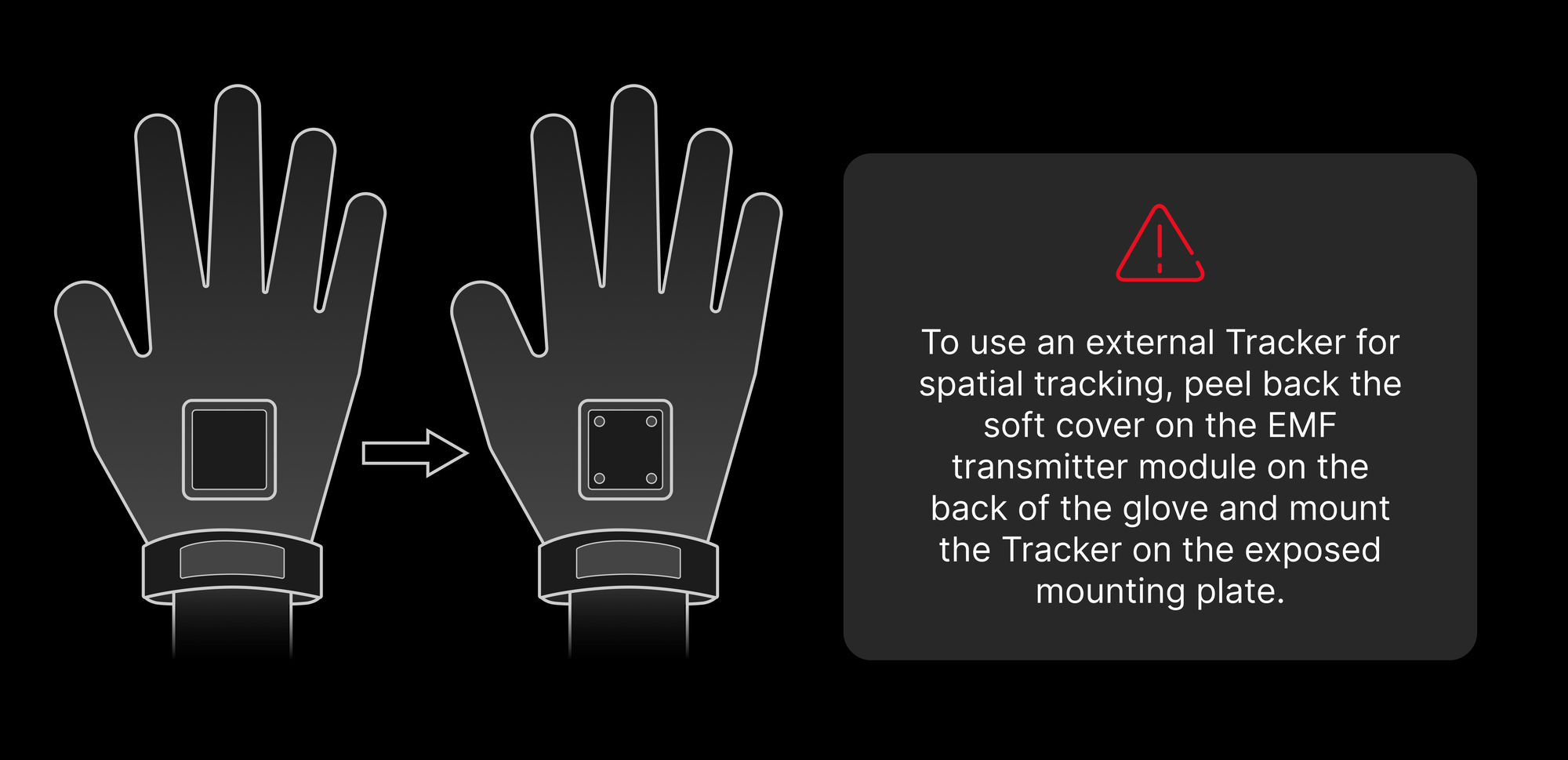
如需外接 Tracker 进行空间追踪,揭开手背 EMF 发射模块表面的软片,将 Tracker 固定到下方安装座。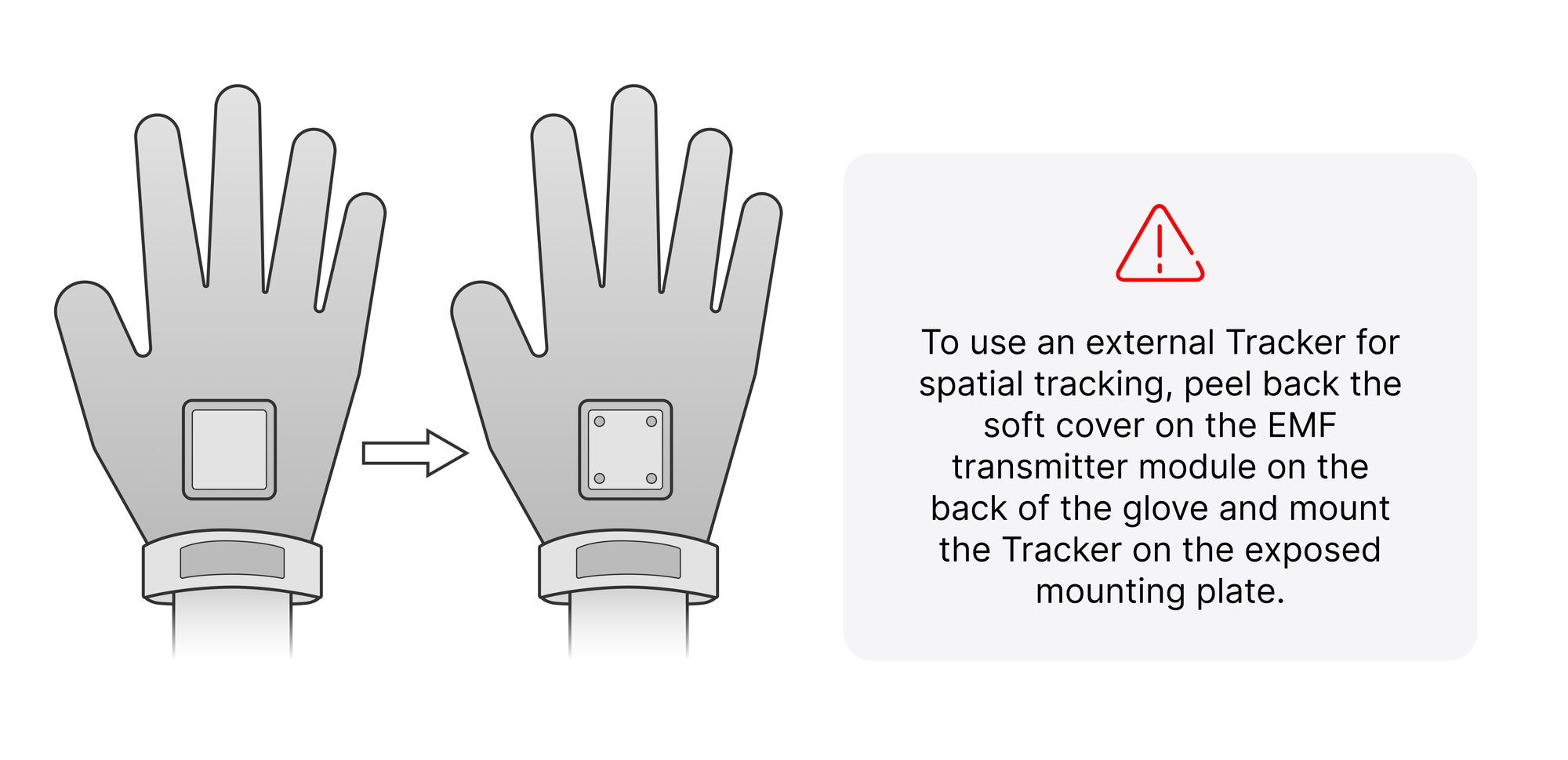
步骤八:确认设备在线
wuji devices 列出同网段内的设备,wuji ping 返回设备类型、序列号、固件版本与 IP,wuji doctor 执行健康检查,可定位 EMF 断线与触觉坏点、坏行、坏列。
列表为空时,先检查设备是否上电,以及主机是否与手套处于同一网段。
步骤九:连接设备并检查状态
manager.connect(sn="<序列号>")。按地址、按手性等其他连接方式见 Wuji SDK 的设备连接。
同一时刻只有一个客户端占用手套连接。wuji viz 或另一个 SDK 脚本正在连接同一只手套时,本次连接无法建立,先退出正在运行的一方再重试,见释放被占用的设备连接。
采集主板指示灯同步反映连接状态:主机已连接但未拉取数据时为黄色极慢闪,数据流传输中为青色心跳。红色快闪表示以太网断连,红色常亮表示传感器硬件故障,处理方式见连接状态与指示灯。
步骤十:完成标定
手部模型标定按用户隔离,默认用户(Default)无法执行。先创建并切换到命名 Profile,再执行标定:步骤十一:获取首帧数据
--count 1 表示收满一帧后自动退出。在应用中读取时,用 Wuji SDK 连接手套并订阅 tactile、emf_poses 或 hand_skeleton。
触觉数值全为 0 或 -1、EMF 置信度偏低或 IMU 持续漂移时,见故障排查。
各数据流的含义、结构、坐标系与时间戳见 SDK 数据参考。
想直观确认数据,运行 wuji viz 在浏览器中查看手骨架、EMF 接收器、触觉点云与原始触觉矩阵。命令用法见 Wuji CLI 实时可视化。
步骤十二:停止与脱卸
读取结束后断开连接,把手套释放给其他客户端:步骤十三:升级固件
获取首帧数据后,建议把固件升级到最新版本:--check 为只读,列出哪些设备有固件更新。--type wuji_glove 把范围内的全部手套升级到各自最新版本,刷写完成后设备自动重启进入新固件。完整范围与动作参数见 Wuji CLI 固件升级。
标定接口对固件与 SDK 版本有下限要求,版本对应关系见发布记录的配套版本表。
完成标准:设备在线、健康检查通过、手部模型标定完成,至少获取一帧带时间戳与手性信息的有效数据,固件为最新版本。
跨产品遥操作
本节需要一只已完成实机运行的 Wuji Glove,以及一台已完成快速开始、20 个关节在线的 Wuji Hand 2。两台设备接在同一网段,手性一致。 戴上手套后,手套持续输出手部关键点,重定向算法将其转换为 20 维关节角度发送给灵巧手,灵巧手实时跟随手指动作。确认两台设备都在线
wuji_hand_2 与 wuji_glove,核对序列号、固件版本与手性。网段内有其他同类设备时记下目标序列号,下一步要用。
运行遥操作示例
重定向与遥操作的完整实现在 Wuji SDK 仓的示例中,随接口一起更新:SIDE 常量。
示例默认扫描并连接扫描到的设备。网段内有多台灵巧手时,先确认连接的是目标设备,避免驱动他人正在使用的设备。
完成跨产品动作
- 清空灵巧手的工作空间,确认无人接触
- 戴好手套,手指微弯自然放松
- 运行示例,从低速、小幅度的动作开始
- 观察动作是否连续、方向是否正确、是否触发错误码
- 按 Ctrl+C 停止,示例退出时自动失能并断开连接