

进入可视化
在设备管理页连接设备后,Bottom action area 出现 Enter Visualization 按钮,点击即可切换到可视化视图开始查看实时数据。也可直接点击 Activity bar 的 Visualization 图标 进入。可视化视图概览
可视化视图的四个区域以不同颜色框线标注,各区域的功能与打开、收起方式见下表。 框线标注的 Panel area 为默认布局。当布局调整后,右键点击顶部预设栏的当前预设标签(下图中的 Tactile Monitor),选择 Reset to Default 即可恢复默认布局,详见故障排查 > 恢复默认布局。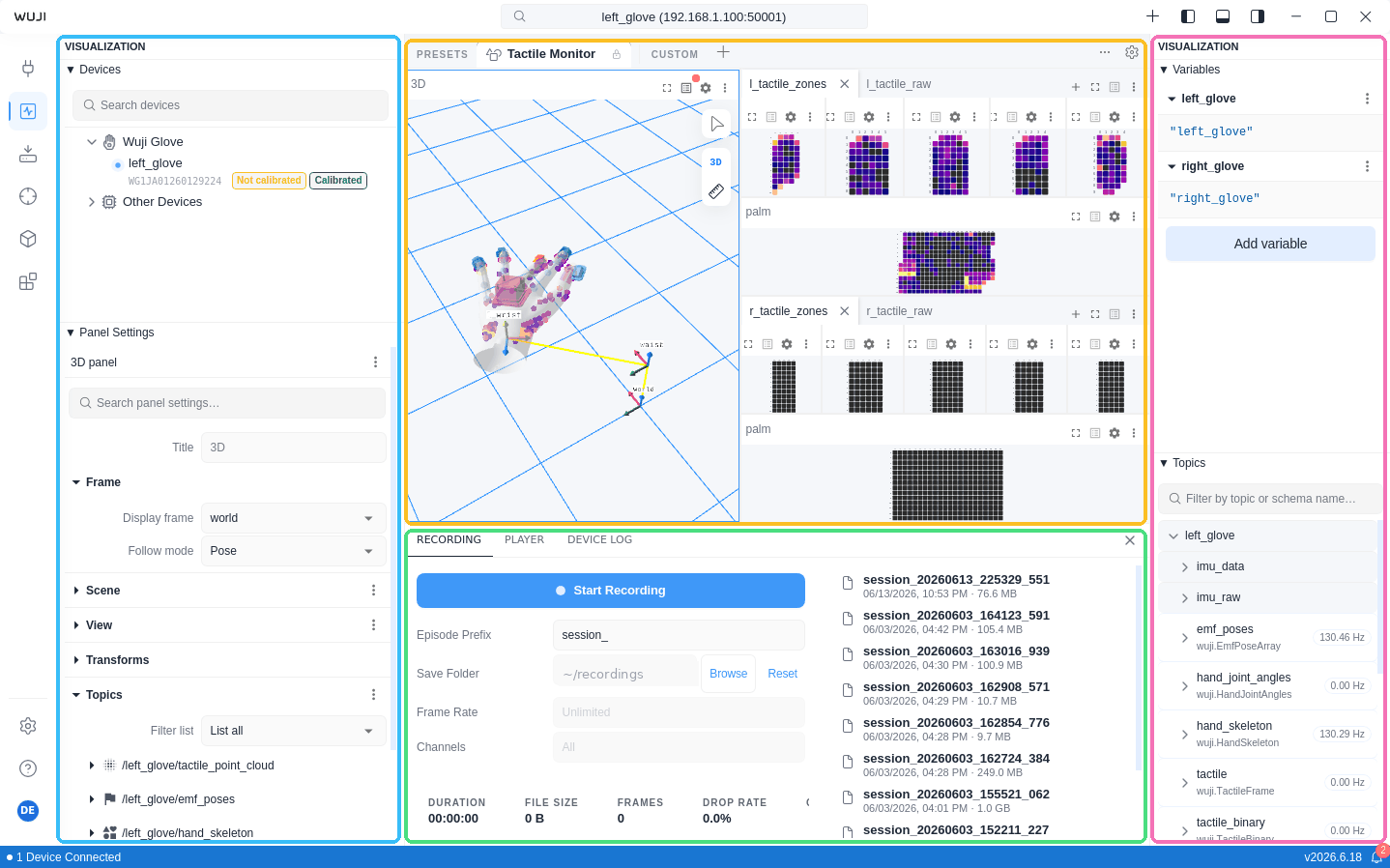
Topic 树
Right Sidebar 的 Topics 面板显示当前所有可用的数据 Topic。Topic 按/ 分隔的命名空间以树形结构组织,展开后看到 Schema 字段层级(按 . 分隔),支持数组和结构体嵌套展示。点击 Topic 查看详细信息,拖拽到面板中可快速订阅数据。