

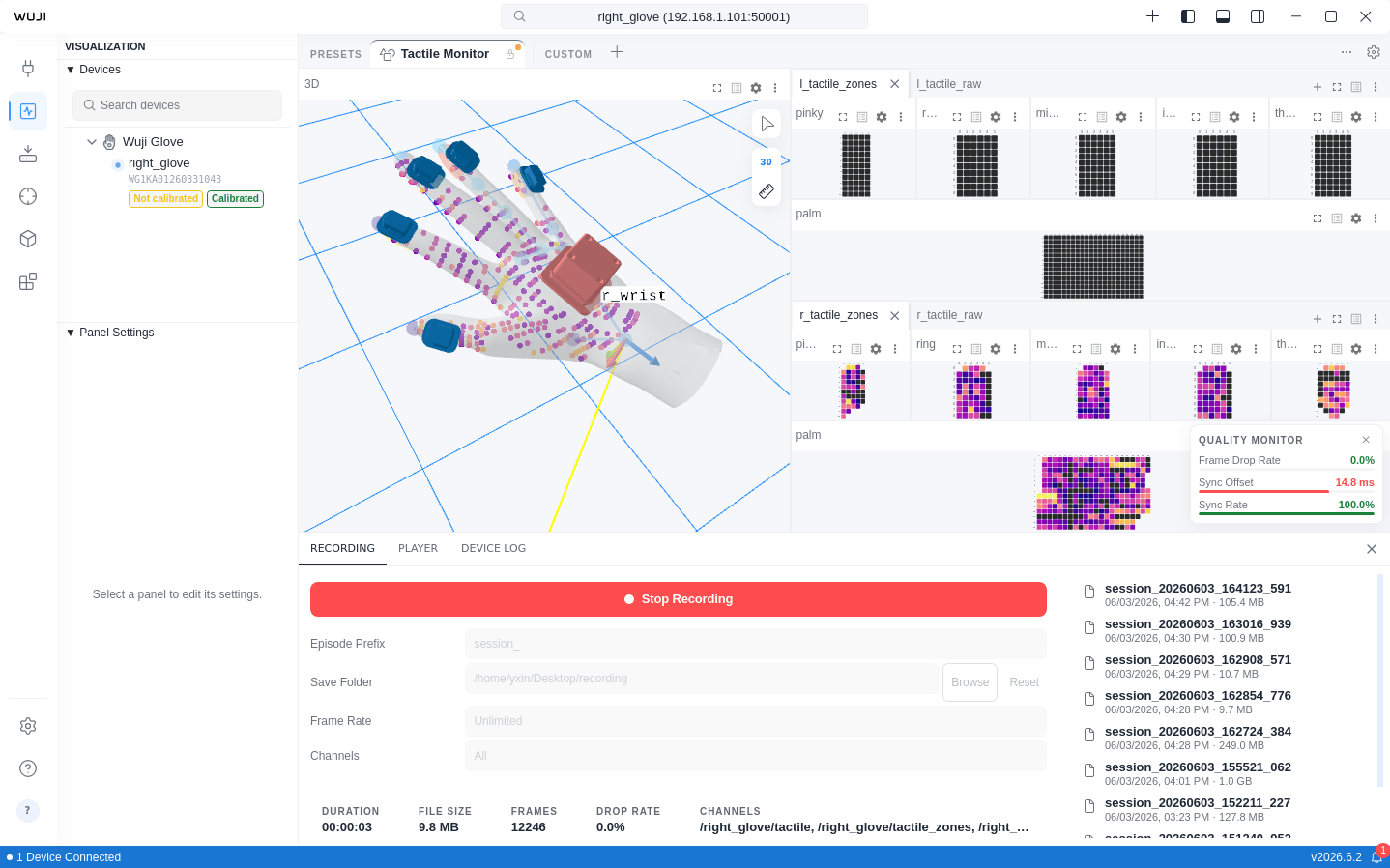
启动与停止录制
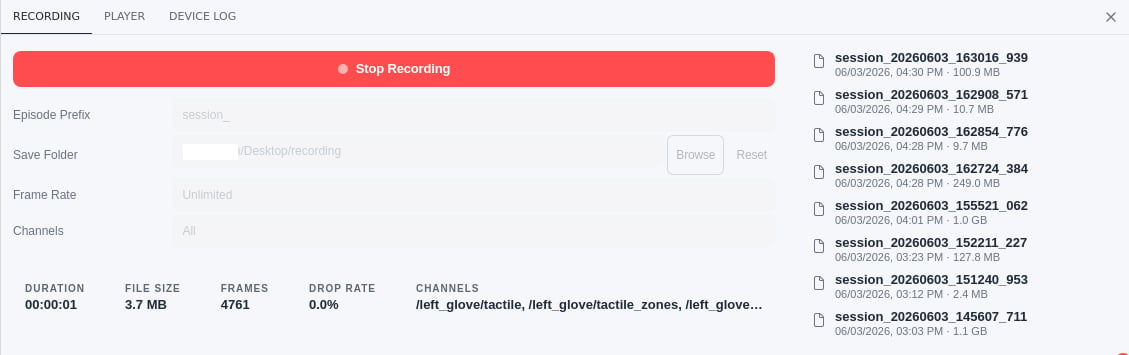
| 分区 | 元素 | 说明 |
|---|---|---|
| 控制 | Start Recording / Stop Recording | 录制按钮。空闲显示 Start Recording 点击开始,录制中显示 Stop Recording 点击停止,写盘时短暂置灰 |
| Episode Prefix | 文件名前缀,默认 session_ | |
| Save Folder | 保存目录。Browse 选自定义目录,Reset 恢复默认,未设置显示 Default。详见文件存储 | |
| Frame Rate | 录制帧率,固定为 Unlimited | |
| Channels | 录制通道,固定为 All | |
| 状态 | DURATION | 录制时长,格式 HH:MM:SS(录制中实时显示) |
| FILE SIZE | 当前文件大小(B / KB / MB / GB) | |
| FRAMES | 已录制的总帧数 | |
| DROP RATE | 数据丢帧百分比 | |
| CHANNELS | 当前录制的数据通道数 | |
| 管理 | Episodes | 面板右侧列出已保存的 MCAP 文件,按创建时间倒序,每条显示文件名、创建时间和大小。点击将在系统文件管理器中打开所在文件夹并定位 |
录制前需先连接设备。录制过程中设备断连时,录制自动停止并保存文件。
质量监控
录制期间,可视化视图右下角浮出 QUALITY MONITOR 面板,显示 3 项质量指标: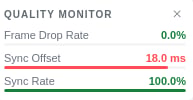
每项指标通过颜色标识状态:绿色表示正常,黄色表示警告,红色表示异常。指标超过阈值时会弹出警告通知。
文件存储
录制文件默认保存在:{前缀}{YYYYMMDD}_{HHMMSS}_{毫秒}.mcap
使用默认前缀 session_ 时的示例:
- 文件名前缀:修改 Episode Prefix
- 保存目录:点 Save Folder 旁的 Browse 选择自定义目录,点 Reset 恢复默认。未设置时路径框显示 Default,文件存入上面的默认路径
数据回放
打开本地 MCAP 录制文件,在可视化面板中回放,逐帧分析已采集的数据。打开录制文件
- 在 Bottom bar 选 PLAYER tab
- 点 Open File(文件夹图标)
- 在弹出的对话框中找到要播放的
.mcap文件 - 点 Open 打开
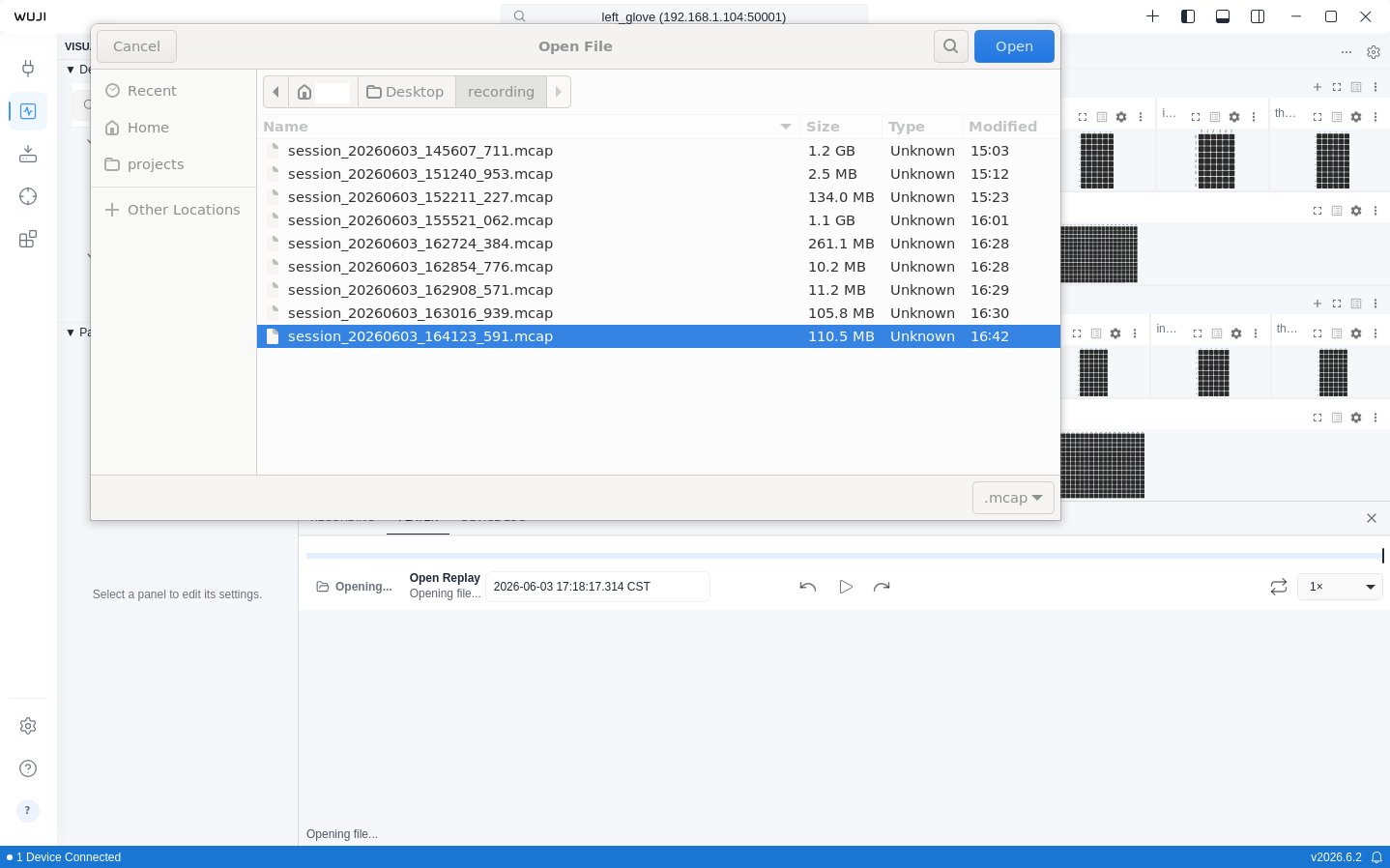
回放期间 3D 面板被回放占用,暂时无法用于实时数据。
播放控制
底部控制栏提供回放控制:
当前时间和总时长显示为「当前 / 总长」,点击当前时间可输入目标时刻精确跳转。