

触觉接触标定仅适用于 Wuji Glove(触觉手套),与设备标定(指尖捏合、四指弯曲等姿态标定)相互独立,互不影响。
标定主页
进入前请先在 设备管理 页连接要标定的 Wuji Glove。点击 Activity bar 的 Tactile Calibration 图标 进入标定主页:左侧 Devices 边栏列出已连接手套及其标定状态,右侧居中显示标题、流程说明与启动按钮。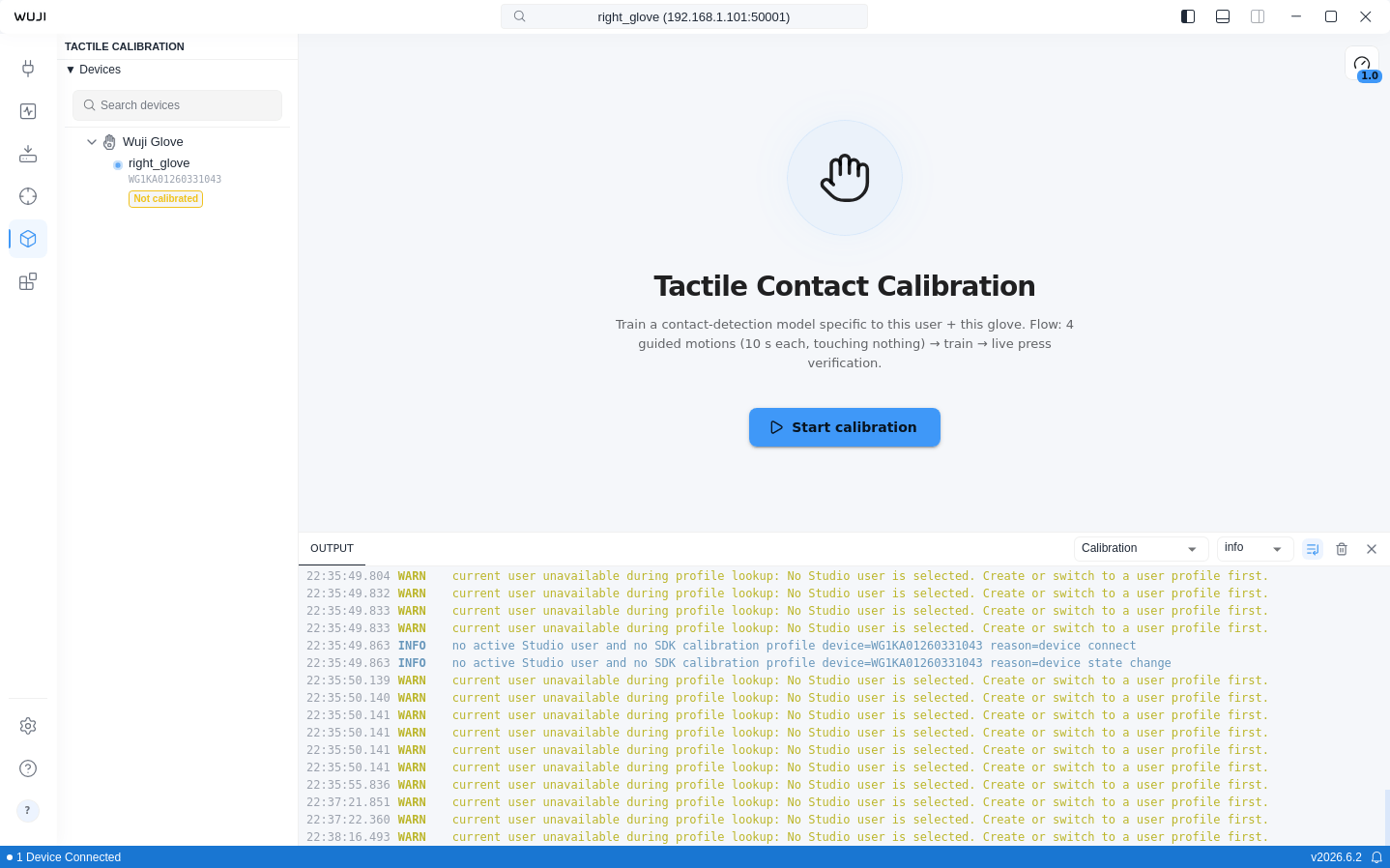
- 未连接手套:提示 Connect a Wuji Glove first
- 已连接但未选中:提示 Select a Wuji Glove in the device tree on the left
- 后台服务启动中:提示 sidecar starting…,稍候即可
开始标定
标定按顺序采集 4 个引导动作,每个采集 10 秒。各动作的图示与操作要点见下方 动作总览。完成一个动作
每个动作的操作一致:- 阅读当前动作的提示和图示
- 点击 Start,开始 10 秒采集倒计时,在这 10 秒内把该动作重复做 3 次
- 采集结束后点击 Next motion 进入下一个动作
动作总览
| 步骤 | 图示 | 动作 | 操作要点 |
|---|---|---|---|
| 1 | 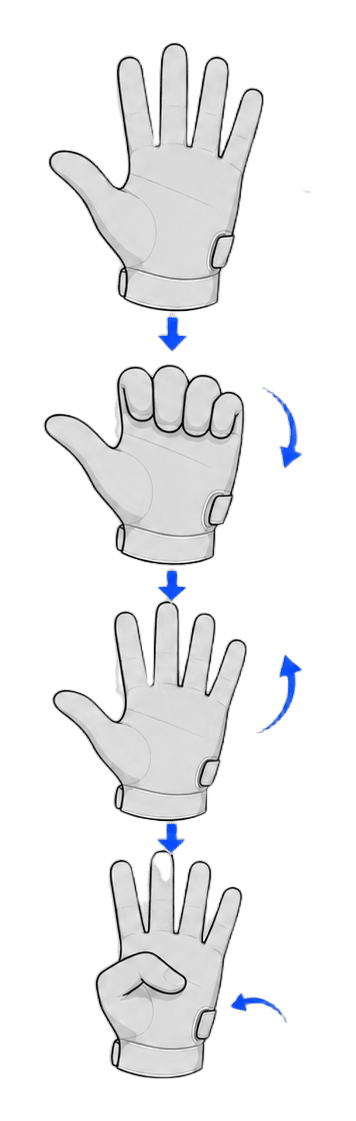 | Fold four fingers down, then thumb in | 四指伸直并拢,在指根处下折约 90° 再张开,反复进行。最后一次下折时,拇指横向收进掌心 |
| 2 | 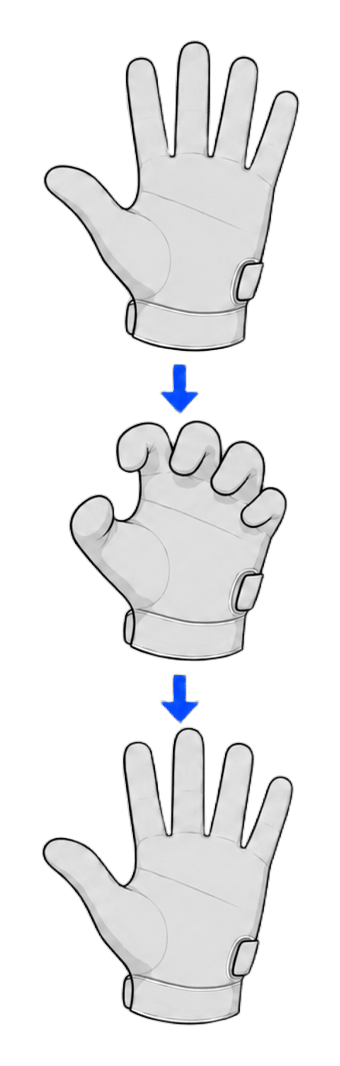 | Five-finger claw | 五指(含拇指)一起向掌心蜷曲成爪形,再张开,反复进行 |
| 3 | 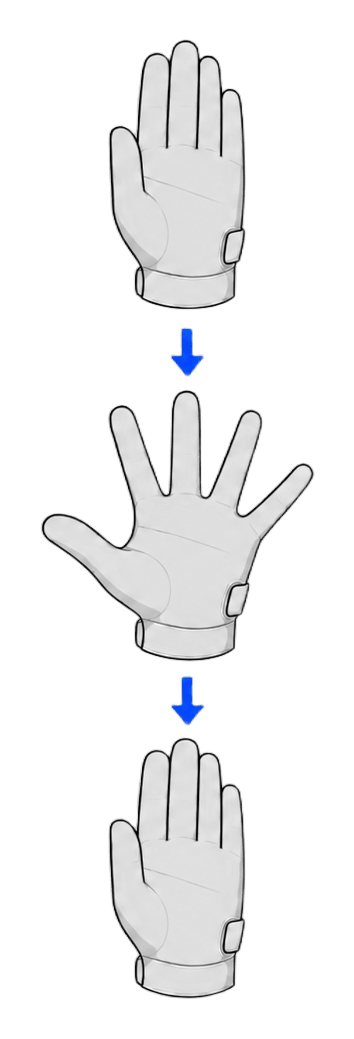 | Spread & close | 五指伸直,尽量张开到最大,再并拢,反复进行 |
| 4 | 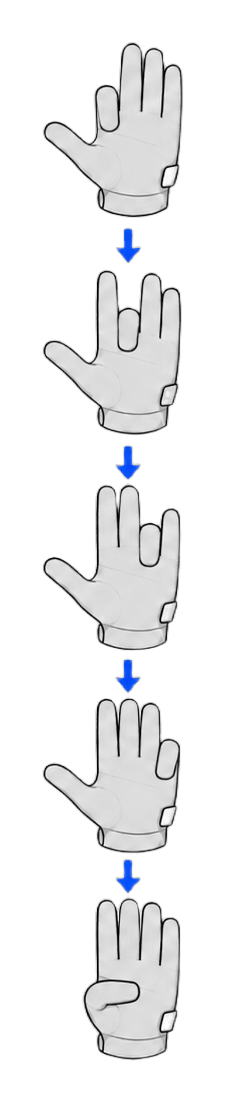 | Curl fingers one by one | 从食指到小指,依次将每根手指弯向掌心 |
标定完成
采完第 4 个动作后自动开始训练,界面显示 Training… 与进度。训练完成后进入实时验证:按压手套不同位置(指尖、掌心),对应区域在热力图上变红,并提示 Press different spots on the glove (fingertips, palm) — matching areas should light up red. 完成页提供三个操作:
标定模型自动保存,绑定当前 Studio 用户与手套 SN,下次订阅触觉数据时自动加载。
标定产物保存位置
一次标定的全部产物按当前 Studio 用户档案与手套归档到同一个目录:model/ 下是 contact.safetensors(模型权重)和 contact.npz(参考数据),SDK 按当前用户与手套自动加载对应模型,无需手动指定。标定出的模型驱动 SDK 的二值接触与残差数据流,订阅方式见 TactileBinary 与 TactileResidual 数据参考。calibration-data/ 保留每次标定采集的原始数据,一次完整标定包含 4 段引导动作各一个数据文件。
每个用户档案独立保存一份,切换用户或更换手套互不影响。用 基础设置 > 导出与导入数据 可以把整个档案的标定产物打包迁移到另一台电脑。
何时需要重新标定出现以下情况建议重新标定:
- 更换使用者或更换手套
- 触觉热力图接触判定明显异常(轻触不亮,或未接触却变红)
- 设备维修或更换部件后