

Studio 内置的手部重定向算法与默认 URDF 模型已升级,未标定即有较好效果:
- 建议直接使用默认配置
- 效果不如预期时,创建用户档案后再对设备标定
观看标定视频教程了解完整流程演示。
标定主页
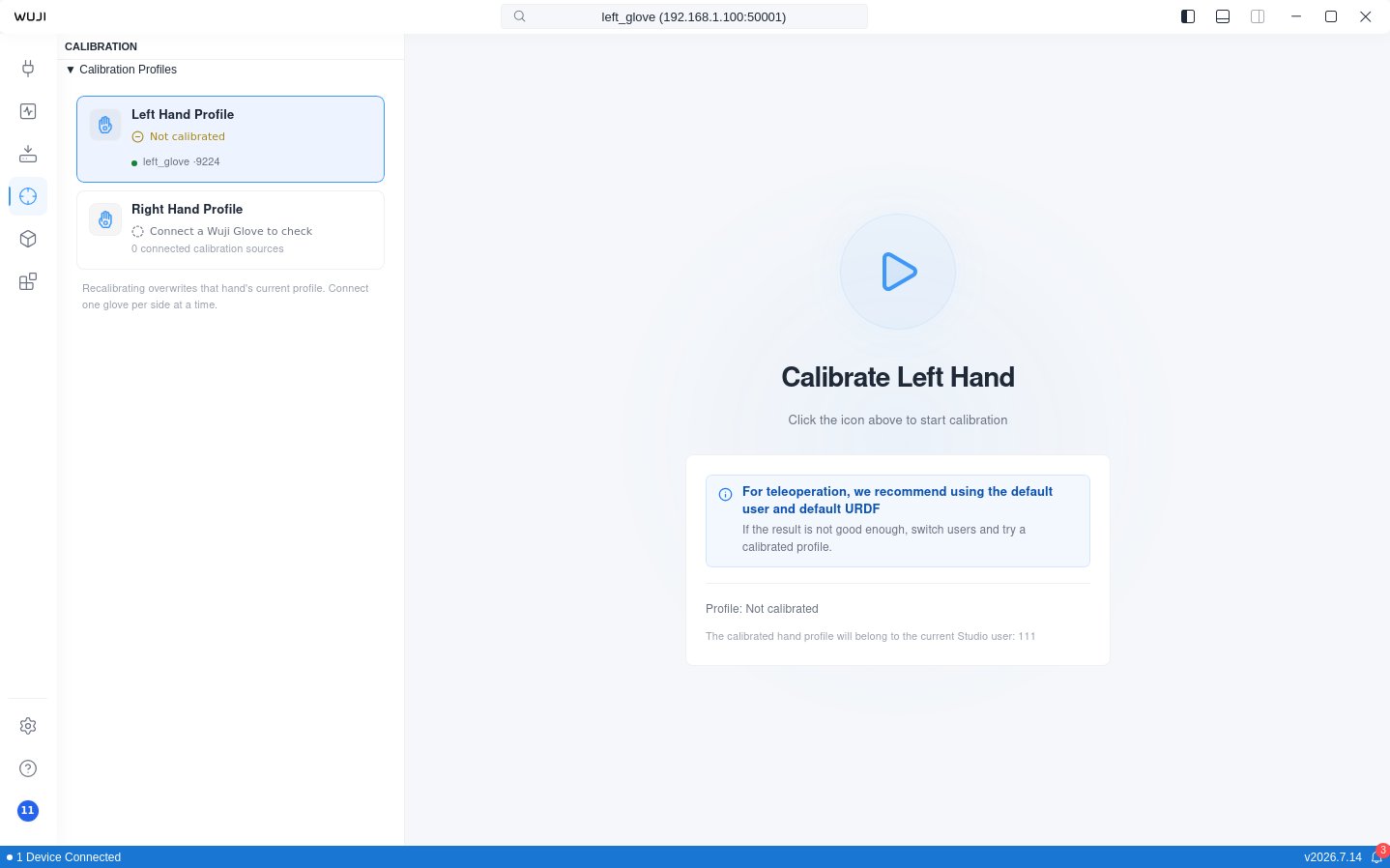
进入前请先在 设备管理 页连接要标定的 Wuji 设备。点击 Activity bar 的 Calibration 图标 进入标定主页:左侧 Calibration Profiles 边栏固定列出 Left Hand Profile 与 Right Hand Profile 两份档案,每份显示当前用户该手侧的标定状态,以及可作为采集来源的已连接手套。右侧是标定操作区,显示 Calibrate Left Hand / Calibrate Right Hand 标题、启动按钮,以及该手侧的档案状态与归属用户。 边栏的档案状态含义如下:
在边栏选中要标定的手侧。该手侧连接了多只手套时,先在操作区选择本次的采集来源,再点击启动按钮进入标定流程。未标定的手侧为首次标定,已标定的手侧则为重新标定,两者流程相同。重新标定会覆盖该手侧当前的标定结果。
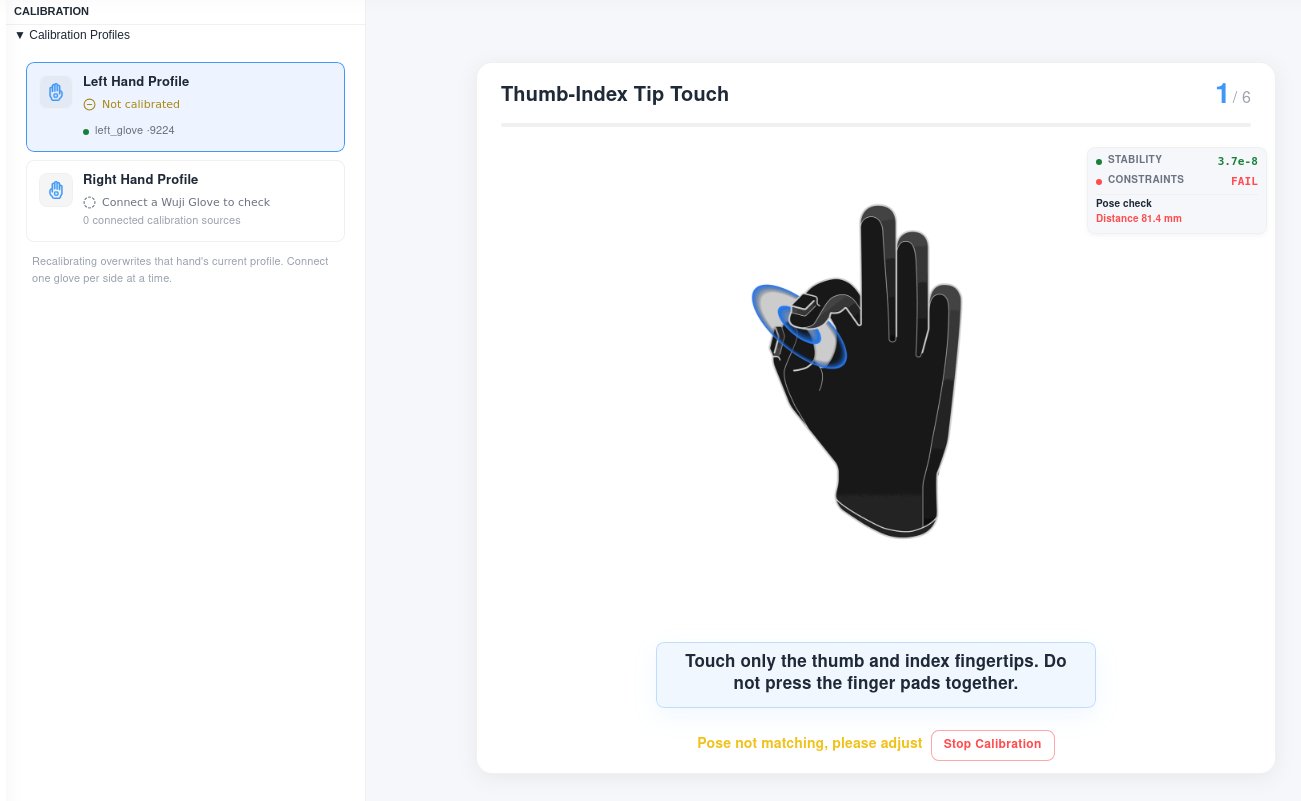
数据面板
标定运行时,引导区右上角的数据面板并列显示两项指标:开始标定
在标定主页选中手侧并点击启动按钮后进入标定流程,按顺序完成 6 个姿态。各姿态的图示与操作要点见下方 姿态总览。完成一个姿态
标定全程自动,无需手动点击——摆好姿势后系统会自动检测、采集并进入下一姿态:- 按引导摆好手势
- 系统检测到姿势后进入 Stabilizing(稳定)阶段,测量保持稳定的时长
- 稳定达标后自动转入 Collecting(采集)阶段收集数据
- 采集完成显示 Step completed,自动进入下一姿态
姿态总览
| 步骤 | 图示 | 姿态 | 约束条件 | 操作要点 |
|---|---|---|---|---|
| 1 | 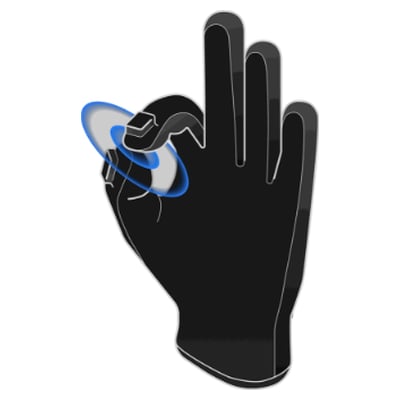 | Thumb-Index Tip Touch | 拇指与食指 EMF 距离 < 5 cm,且两指尖朝向相对、夹角 > 100°(指尖对指尖,而非指腹相贴) | 只让拇指与食指指尖相碰,不要压紧指腹 |
| 2 | 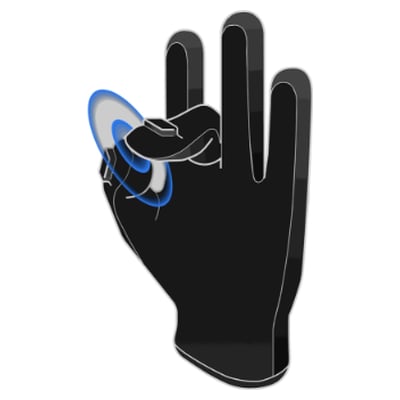 | Thumb-Middle Tip Touch | 拇指与中指 EMF 距离 < 5 cm,且两指尖朝向相对、夹角 > 100°(指尖对指尖,而非指腹相贴) | 只让拇指与中指指尖相碰,不要压紧指腹,其他手指自然放松 |
| 3 | 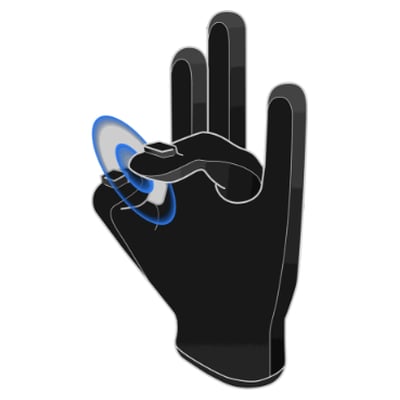 | Thumb-Ring Tip Touch | 拇指与无名指 EMF 距离 < 5 cm,且两指尖朝向相对、夹角 > 100°(指尖对指尖,而非指腹相贴) | 只让拇指与无名指指尖相碰,不要压紧指腹 |
| 4 | 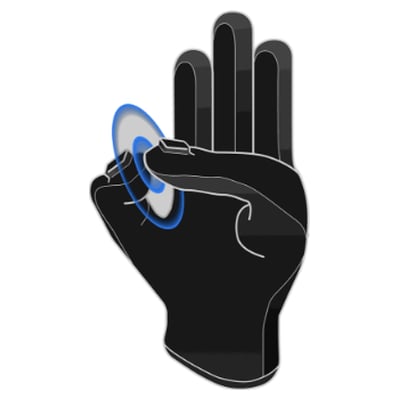 | Thumb-Pinky Tip Touch | 拇指与小指 EMF 距离 < 5 cm,且两指尖朝向相对、夹角 > 100°(指尖对指尖,而非指腹相贴) | 只让拇指与小指指尖相碰,不要压紧指腹 |
| 5 | 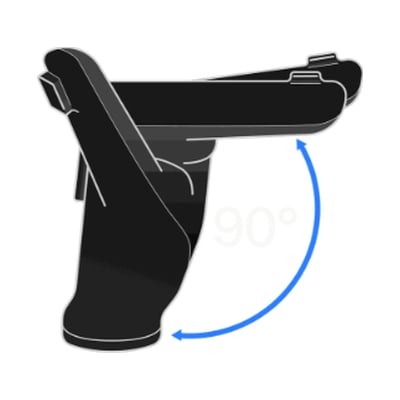 | Four-Finger Bend 90° | 食、中、无名、小四指角度与目标姿势接近(拇指不参与) | 四根手指一起弯曲到约 90 度,像半握拳但不要握紧,拇指自然放松 |
| 6 | 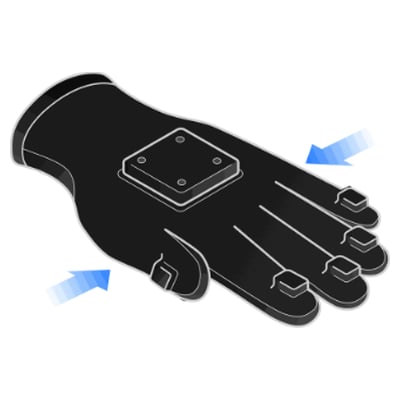 | Flat Open | 食、中、无名、小四指角度与目标姿势接近(拇指不参与) | 手掌完全张开,四根手指伸直并尽量并拢,保持手掌平稳,拇指自然放松 |
标定完成
6 步全部完成后进入完成页,显示完成提示和三个操作: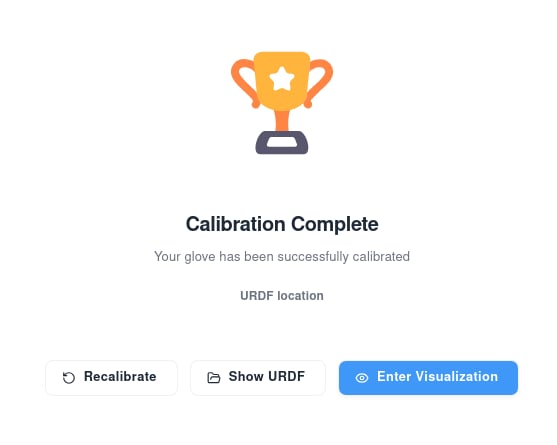
在具名档案下,标定数据自动保存,重启 Studio 无需重新标定。左侧 Calibration Profiles 边栏对应手侧的档案状态同步变为 Calibrated。换用同一侧的另一只手套时,状态仍是 Calibrated,不必重新标定。
URDF 输出位置
标定生成的 URDF 文件按当前 Studio 用户档案与左右手保存:Default 档案不保存标定结果,需要标定请先新建并切换到自己的具名档案。创建方法见基础设置 > 用户档案。
调试录制
标定启动时,Studio 自动开始一段名为Calibration Debug 的录制,记录当前设备的姿态、变换、IK、指尖与 IMU 数据,不含触觉数据。标定结束(成功或失败)后自动停止。
录制文件保存到与普通录制相同的目录,默认位于 <Documents>/WujiStudio/recordings/,可在 Studio 设置里改保存路径。标定反复失败时,把对应录制文件连同设备 SN 发到 [email protected] 即可。
何时需要重新标定出现以下情况建议重新标定:
- 设备摔落或受到强烈撞击
- 长时间未使用(建议每 3 个月校验一次)
- 数据明显异常(关节角度偏差超出正常范围、手指动作不响应等)
- 设备维修或更换部件后
提升遥操作对指精度标定效果因手型和佩戴习惯而异,部分用户在遥操作时可能出现对指不精确的情况。调整操作方式可以缓解:
- 用指尖相对触碰,不要用指腹相贴
- 指尖相对仍无法让灵巧手完成对指时,将两根手指轻微错开再尝试