> ## Documentation Index
> Fetch the complete documentation index at: https://docs.wuji.tech/llms.txt
> Use this file to discover all available pages before exploring further.

# 数据录制

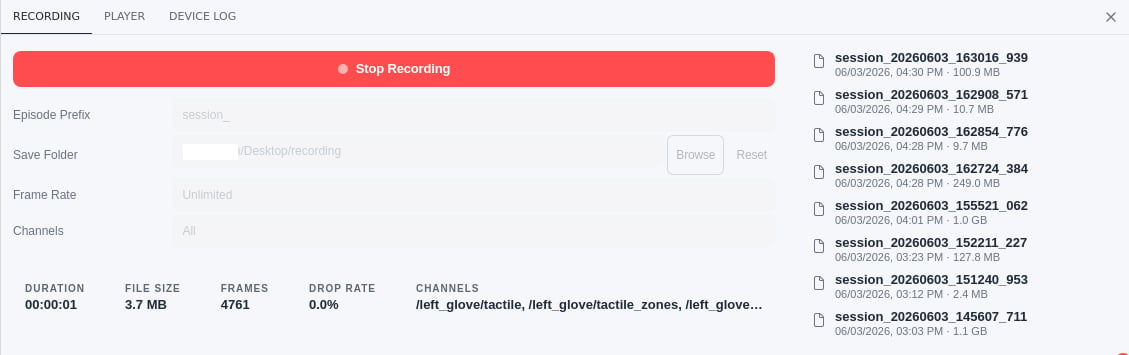
在[数据可视化](/docs/wuji-studio/visualization)页面，点击右上角的 **Show bottom bar** 图标 <svg width="1.2em" height="1.2em" viewBox="0 0 16 16" fill="currentColor" style={{verticalAlign: 'middle', display: 'inline'}}><path d="M12.5 1H3.5C2.122 1 1 2.121 1 3.5V12.5C1 13.879 2.122 15 3.5 15H12.5C13.878 15 15 13.879 15 12.5V3.5C15 2.121 13.878 1 12.5 1ZM14 12.5C14 13.327 13.327 14 12.5 14H3.5C2.673 14 2 13.327 2 12.5V11H14V12.5ZM14 10H2V3.5C2 2.673 2.673 2 3.5 2H12.5C13.327 2 14 2.673 14 3.5V10Z" /></svg> 展开 Bottom bar，切换到 **RECORDING** tab，即可将所有已订阅的 Topic 录制为 [MCAP](https://mcap.dev/) 文件，用于离线回放和分析。

<img src="https://mintcdn.com/wuji-0bbde051/Q08CII5VOvpQDcUt/assets/source/images/zh/wuji-studio/recording.png?fit=max&auto=format&n=Q08CII5VOvpQDcUt&q=85&s=86f14b150fc5a835a96b3b60e2321492" alt="数据录制" width="1438" height="898" data-path="assets/source/images/zh/wuji-studio/recording.png" />

## 启动与停止录制

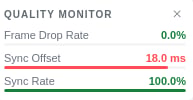
<img src="https://mintcdn.com/wuji-0bbde051/Q08CII5VOvpQDcUt/assets/source/images/zh/wuji-studio/recording-panel.png?fit=max&auto=format&n=Q08CII5VOvpQDcUt&q=85&s=83bbbff0f30bb09caa0a42eec1d98701" alt="录制面板" width="1129" height="355" data-path="assets/source/images/zh/wuji-studio/recording-panel.png" />

<table>
  <thead>
    <tr><th>分区</th><th>元素</th><th>说明</th></tr>
  </thead>

  <tbody>
    <tr>
      <td rowSpan={5} style={{whiteSpace: "nowrap"}}>控制</td>
      <td><strong>Start Recording</strong> / <strong>Stop Recording</strong></td>
      <td>录制按钮。空闲显示 <strong>Start Recording</strong> 点击开始，录制中显示 <strong>Stop Recording</strong> 点击停止，写盘时短暂置灰</td>
    </tr>

    <tr><td><strong>Episode Prefix</strong></td><td>文件名前缀，默认 <code>session\_</code></td></tr>
    <tr><td><strong>Save Folder</strong></td><td>保存目录。<strong>Browse</strong> 选自定义目录，<strong>Reset</strong> 恢复默认，未设置显示 <strong>Default</strong>。详见<a href="#文件存储">文件存储</a></td></tr>
    <tr><td><strong>Frame Rate</strong></td><td>录制帧率，固定为 <strong>Unlimited</strong></td></tr>
    <tr><td><strong>Channels</strong></td><td>录制通道，固定为 <strong>All</strong></td></tr>

    <tr>
      <td rowSpan={5} style={{whiteSpace: "nowrap"}}>状态</td>
      <td><strong>DURATION</strong></td>
      <td>录制时长，格式 <code>HH:MM:SS</code>（录制中实时显示）</td>
    </tr>

    <tr><td><strong>FILE SIZE</strong></td><td>当前文件大小（B / KB / MB / GB）</td></tr>
    <tr><td><strong>FRAMES</strong></td><td>已录制的总帧数</td></tr>
    <tr><td><strong>DROP RATE</strong></td><td>数据丢帧百分比</td></tr>
    <tr><td><strong>CHANNELS</strong></td><td>当前录制的数据通道数</td></tr>

    <tr>
      <td style={{whiteSpace: "nowrap"}}>管理</td>
      <td><strong>Episodes</strong></td>
      <td>面板右侧列出已保存的 MCAP 文件，按创建时间倒序，每条显示文件名、创建时间和大小。点击将在系统文件管理器中打开所在文件夹并定位</td>
    </tr>
  </tbody>
</table>

**Episode Prefix** 和 **Save Folder** 仅在录制前可改，录制中锁定。未连接设备时录制按钮不可用，面板提示 **No device connected**，点 **Go to Connect** 跳转[设备管理](/docs/wuji-studio/device-connection)页。

<Info>
  录制前需先连接设备。录制过程中设备断连时，录制自动停止并保存文件。
</Info>

<Warning>
  若默认保存目录不存在，开始录制会报 **Recording error: Failed to start recording**。点 **Browse** 自行选择一个有效目录即可。
</Warning>

## 质量监控

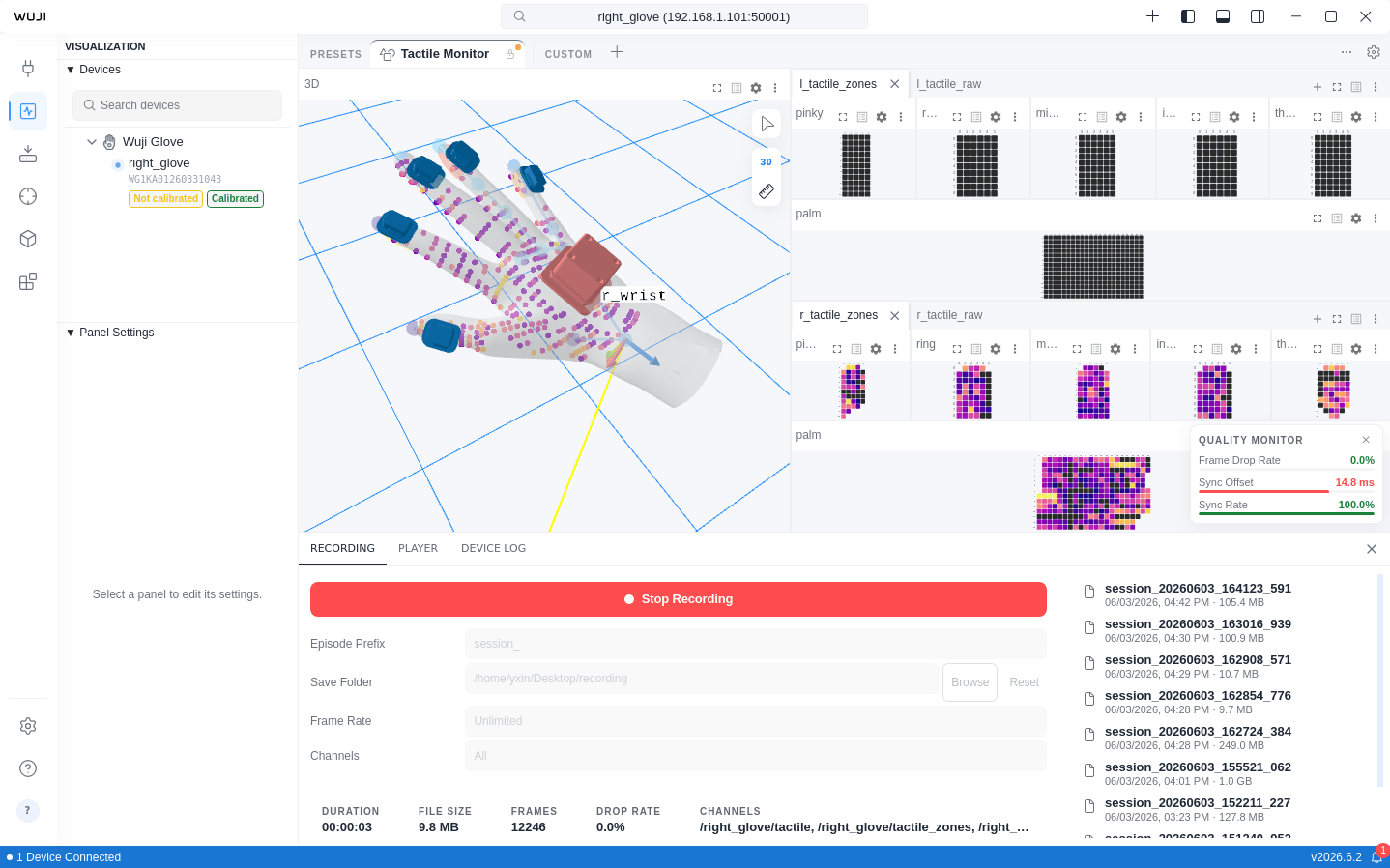
录制期间，可视化视图右下角浮出 **QUALITY MONITOR** 面板，显示 3 项质量指标：

<img src="https://mintcdn.com/wuji-0bbde051/Q08CII5VOvpQDcUt/assets/source/images/zh/wuji-studio/quality-monitor.png?fit=max&auto=format&n=Q08CII5VOvpQDcUt&q=85&s=ad1f7f4e6dbba4a7d9f4b805788b82c4" alt="质量监控" width="193" height="100" data-path="assets/source/images/zh/wuji-studio/quality-monitor.png" />

| 指标 | 正常 | 警告 | 异常 |
| - | - | - | - |
| **Frame Drop Rate**（帧丢失率） | \< 2% | 2%–5% | ≥ 5% |
| **Sync Offset**（同步偏移） | \< 5 ms | 5–10 ms | ≥ 10 ms |
| **Sync Rate**（同步率） | ≥ 95% | 90%–95% | \< 90% |

每项指标通过颜色标识状态：绿色表示正常，黄色表示警告，红色表示异常。指标超过阈值时会弹出警告通知。

## 文件存储

录制文件默认保存在：

```
Documents/WujiStudio/recordings/
```

文件命名格式：`{前缀}{YYYYMMDD}_{HHMMSS}_{毫秒}.mcap`

使用默认前缀 `session_` 时的示例：

```
session_20250316_143025_123.mcap
```

开始录制前，可在 **RECORDING** 面板调整两项保存设置（录制中不可改）：

* **文件名前缀**：修改 **Episode Prefix**
* **保存目录**：点 **Save Folder** 旁的 **Browse** 选择自定义目录，点 **Reset** 恢复默认。未设置时路径框显示 **Default**，文件存入上面的默认路径

## 数据回放

打开本地 MCAP 录制文件，在可视化面板中回放，逐帧分析已采集的数据。

### 打开录制文件

1. 在 Bottom bar 选 **PLAYER** tab
2. 点 **Open File**（文件夹图标）
3. 在弹出的对话框中找到要播放的 `.mcap` 文件
4. 点 **Open** 打开
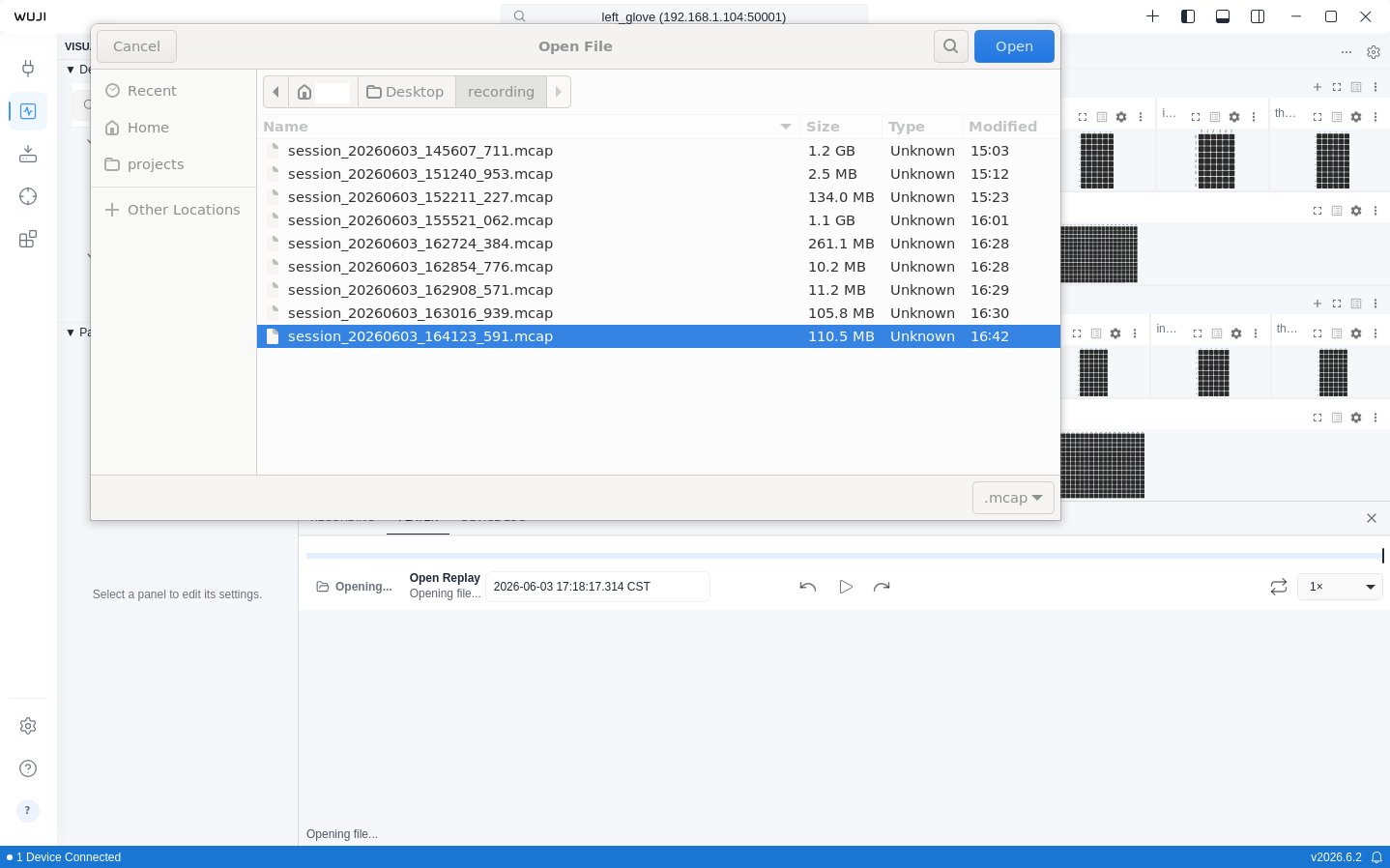
<img src="https://mintcdn.com/wuji-0bbde051/Q08CII5VOvpQDcUt/assets/source/images/zh/wuji-studio/open-replay.png?fit=max&auto=format&n=Q08CII5VOvpQDcUt&q=85&s=f68dbe84753002a8da1f3aa247e53c70" alt="打开录制文件" width="1438" height="898" data-path="assets/source/images/zh/wuji-studio/open-replay.png" />

每次回放一个 MCAP 文件。打开文件后不会自动播放，需点播放<svg width="1.2em" height="1.2em" viewBox="0 0 24 24" fill="none" stroke="currentColor" strokeWidth="2" strokeLinecap="round" strokeLinejoin="round" style={{verticalAlign: 'middle', display: 'inline'}}><polygon points="6 3 20 12 6 21 6 3" /></svg>按钮开始。

<Info>
  回放期间 3D 面板被回放占用，暂时无法用于实时数据。
</Info>

<Warning>
  Wuji Glove 触觉矩阵从 24×32 调整为 24×31。回放此前录制的触觉 MCAP 文件时，Studio 拒绝解码触觉数据并弹出提示，避免按错维度渲染。如需回放历史触觉录制，请使用对应时期的 Studio 版本。
</Warning>

### 播放控制

底部控制栏提供回放控制：

| 控件 | 说明 |
| - | - |
| **播放 / 暂停** | 开始或暂停回放，快捷键 `空格` |
| **时间轴** | 拖动滑块跳转到任意时刻 |
| **上一帧 / 下一帧** | 后退或前进一帧，快捷键 `←` / `→` |
| **循环** | 开启后回放到结尾自动从头开始 |
| **播放速度** | 下拉选择 0.01× 到 5× 共 11 档，默认 1× |

当前时间和总时长显示为「当前 / 总长」，点击当前时间可输入目标时刻精确跳转。


This documentation is built and hosted on [Mintlify](https://mintlify.com), a developer documentation platform.