> ## Documentation Index
> Fetch the complete documentation index at: https://docs.wuji.tech/llms.txt
> Use this file to discover all available pages before exploring further.
# 触觉接触标定
触觉接触标定为「单个用户 + 单只手套」训练专属的接触检测模型,让触觉热力图准确区分接触与未接触。每个「用户 + 手套」组合至少完成一次标定,更换用户或手套后重新标定即可。
开始前需先切换到自己的具名档案。触觉标定模型按用户档案与手套序列号保存,`Default` 档案下无法开始标定。创建方法见[基础设置 > 用户档案](/docs/wuji-studio/basic-settings#用户档案)。
标定过程中切换用户档案会中止本次标定并复位流程,采集和训练都需重新开始。标定期间保持当前档案不变。
触觉接触标定仅适用于 Wuji Glove(触觉手套),与[设备标定](/docs/wuji-studio/calibration)(指尖捏合、四指弯曲等姿态标定)相互独立,互不影响。
## 标定主页
进入前请先在 [设备管理](/docs/wuji-studio/device-connection) 页连接要标定的 Wuji Glove。点击 Activity bar 的 **Tactile Calibration** 图标 进入标定主页:左侧 **Devices** 边栏列出已连接手套及其标定状态,右侧居中显示标题、流程说明与启动按钮。
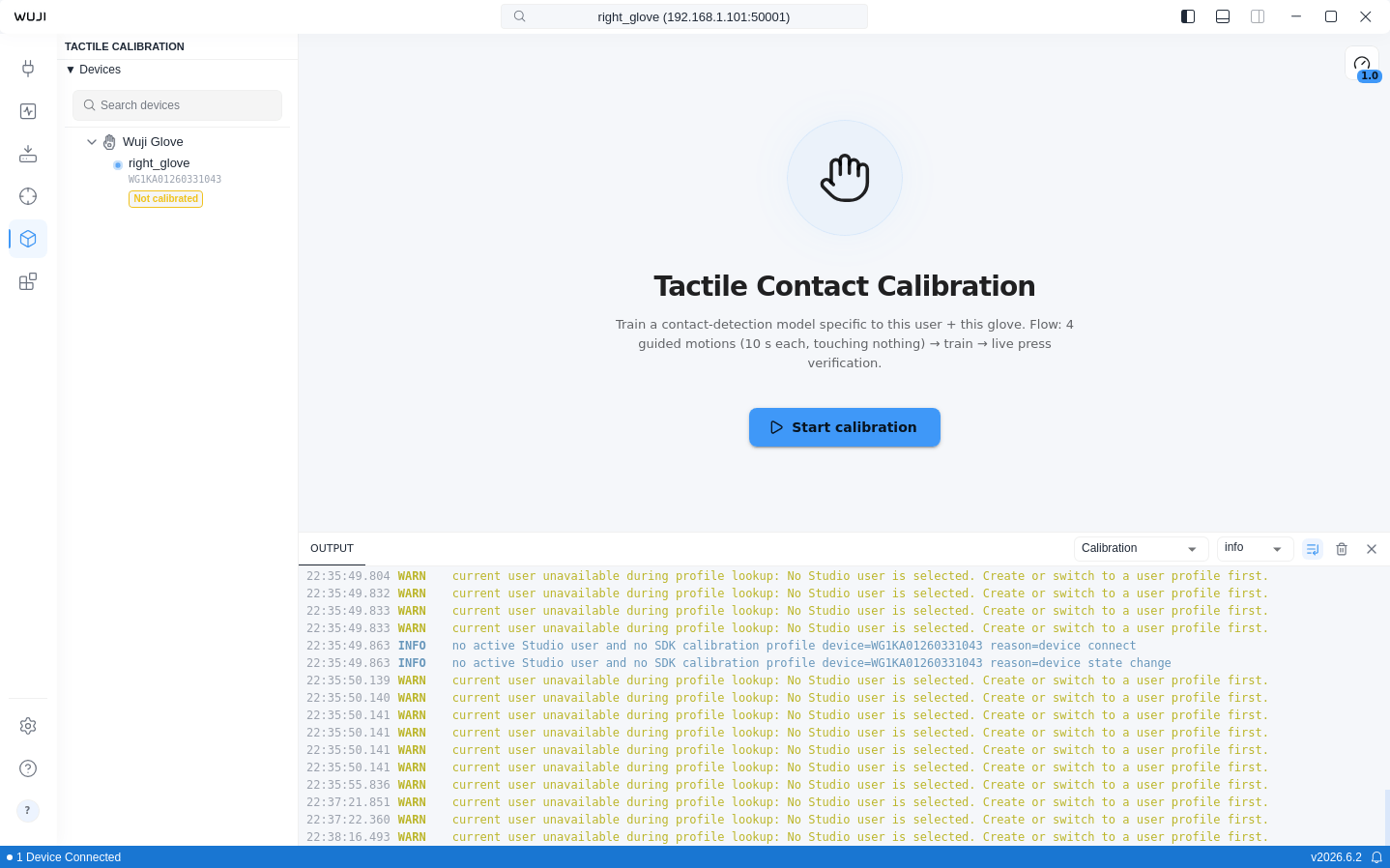 在边栏选中手套,点击 **Start calibration** 进入标定流程。已标定手套显示 **Re-calibrate**,点击为重新标定,两者流程相同。
启动按钮在以下情况不可用:
* 未连接手套:提示 **Connect a Wuji Glove first**
* 已连接但未选中:提示 **Select a Wuji Glove in the device tree on the left**
* 后台服务启动中:提示 **sidecar starting…**,稍候即可
## 开始标定
全程戴着手套做空手动作,**不要触碰任何物体**。这一步在建立「未接触」基线,碰到桌面、手指或其他物体都会污染数据,导致接触判定不准。
标定按顺序采集 4 个引导动作,每个采集 10 秒。各动作的图示与操作要点见下方 [动作总览](#动作总览)。
### 完成一个动作
每个动作的操作一致:
1. 阅读当前动作的提示和图示
2. 点击 **Start**,开始 10 秒采集倒计时,在这 10 秒内把该动作重复做 3 次
3. 采集结束后点击 **Next motion** 进入下一个动作
对结果不满意点击 **Re-record** 重录当前动作。采集中可随时点击 **Cancel** 取消并返回主页。
### 动作总览
| 步骤 | 图示 | 动作 | 操作要点 |
| - | - | - | - |
| 1 |
在边栏选中手套,点击 **Start calibration** 进入标定流程。已标定手套显示 **Re-calibrate**,点击为重新标定,两者流程相同。
启动按钮在以下情况不可用:
* 未连接手套:提示 **Connect a Wuji Glove first**
* 已连接但未选中:提示 **Select a Wuji Glove in the device tree on the left**
* 后台服务启动中:提示 **sidecar starting…**,稍候即可
## 开始标定
全程戴着手套做空手动作,**不要触碰任何物体**。这一步在建立「未接触」基线,碰到桌面、手指或其他物体都会污染数据,导致接触判定不准。
标定按顺序采集 4 个引导动作,每个采集 10 秒。各动作的图示与操作要点见下方 [动作总览](#动作总览)。
### 完成一个动作
每个动作的操作一致:
1. 阅读当前动作的提示和图示
2. 点击 **Start**,开始 10 秒采集倒计时,在这 10 秒内把该动作重复做 3 次
3. 采集结束后点击 **Next motion** 进入下一个动作
对结果不满意点击 **Re-record** 重录当前动作。采集中可随时点击 **Cancel** 取消并返回主页。
### 动作总览
| 步骤 | 图示 | 动作 | 操作要点 |
| - | - | - | - |
| 1 | 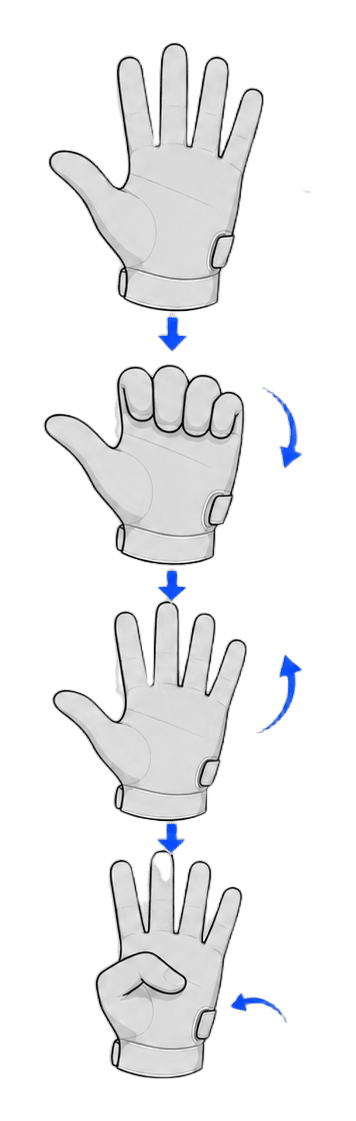 | Fold four fingers down, then thumb in | 四指伸直并拢,在指根处下折约 90° 再张开,反复进行。最后一次下折时,拇指横向收进掌心 |
| 2 |
| Fold four fingers down, then thumb in | 四指伸直并拢,在指根处下折约 90° 再张开,反复进行。最后一次下折时,拇指横向收进掌心 |
| 2 | 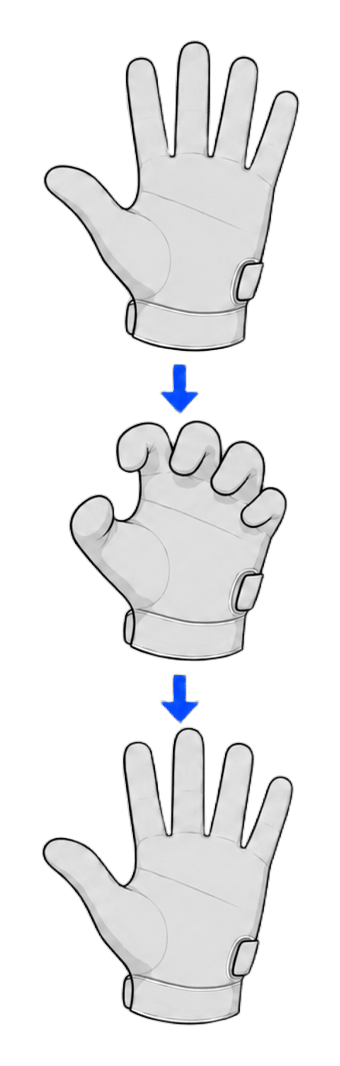 | Five-finger claw | 五指(含拇指)一起向掌心蜷曲成爪形,再张开,反复进行 |
| 3 |
| Five-finger claw | 五指(含拇指)一起向掌心蜷曲成爪形,再张开,反复进行 |
| 3 | 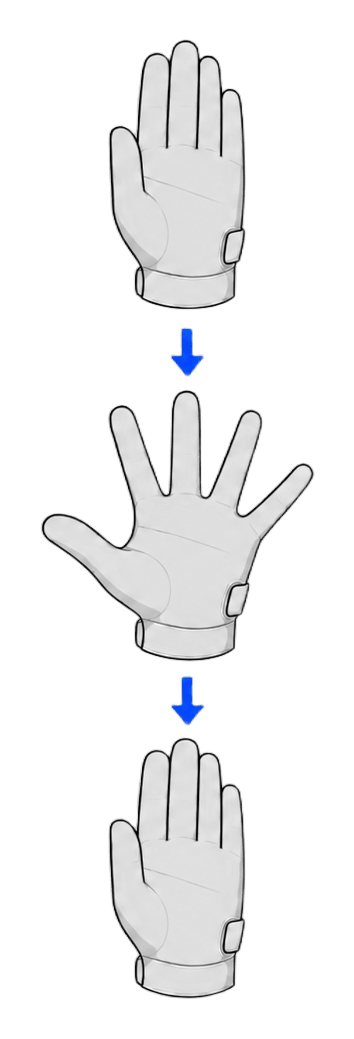 | Spread & close | 五指伸直,尽量张开到最大,再并拢,反复进行 |
| 4 |
| Spread & close | 五指伸直,尽量张开到最大,再并拢,反复进行 |
| 4 | 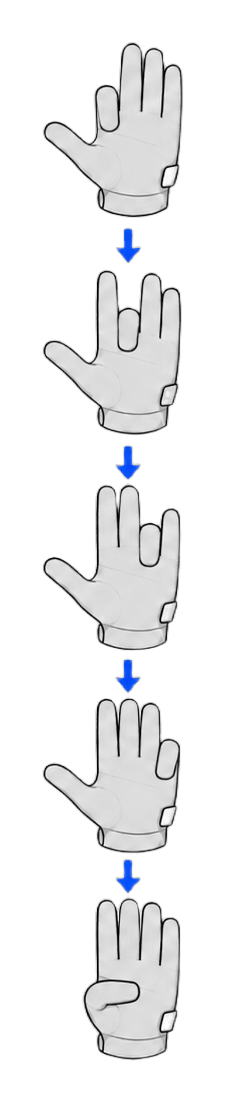 | Curl fingers one by one | 从食指到小指,依次将每根手指弯向掌心 |
## 标定完成
采完第 4 个动作后自动开始训练,界面显示 **Training…** 与进度。训练完成后进入实时验证:按压手套不同位置(指尖、掌心),对应区域在热力图上变红,并提示 **Press different spots on the glove (fingertips, palm) — matching areas should light up red.**
完成页提供三个操作:
| 操作 | 说明 |
| - | - |
| **Done** | 确认效果,完成标定。界面显示 **Calibration complete**,模型已为当前用户与该手套保存 |
| **Re-calibrate** | 效果不理想时从头重新标定 |
| **Back** | 返回标定主页 |
标定模型自动保存,绑定当前 Studio 用户与手套 SN,下次订阅触觉数据时自动加载。
### 标定产物保存位置
一次标定的全部产物按当前 Studio 用户档案与手套归档到同一个目录:
```
~/.wuji/sdk/users/<用户档案 ID>/tactile/<手套 SN>/
├── model/ # 训练好的触觉接触模型
└── calibration-data/ # 原始采集数据,每次标定一个子目录
```
`model/` 下是 `contact.safetensors`(模型权重)和 `contact.npz`(参考数据),SDK 按当前用户与手套自动加载对应模型,无需手动指定。标定出的模型驱动 SDK 的二值接触与残差数据流,订阅方式见 [TactileBinary](/docs/wuji-glove/sdk-data-reference/tactile/#tactilebinary) 与 [TactileResidual](/docs/wuji-glove/sdk-data-reference/tactile/#tactileresidual) 数据参考。`calibration-data/` 保留每次标定采集的原始数据,一次完整标定包含 4 段引导动作各一个数据文件。
每个用户档案独立保存一份,切换用户或更换手套互不影响。用 [基础设置 > 导出与导入数据](/docs/wuji-studio/basic-settings#导出与导入数据) 可以把整个档案的标定产物打包迁移到另一台电脑。
**何时需要重新标定**
出现以下情况建议重新标定:
* 更换使用者或更换手套
* 触觉热力图接触判定明显异常(轻触不亮,或未接触却变红)
* 设备维修或更换部件后
操作:在验证页点 **Re-calibrate**,或回到标定主页选中手套、点 **Start calibration**(已标定显示 **Re-calibrate**)重做。
## 接触判定的含义
标定产出的是接触检测模型,热力图表达的是**接触有无**,不是持续压力计量。判定时,模型按当前手部姿态预测无接触时的压力基线,实测压力明显高出基线才判定为接触。邻域与连续帧过滤会抑制孤立误报。[接触灵敏度](#调整接触灵敏度)调节的就是高出多少才算接触的门限。
## 调整接触灵敏度
页面右上角的 **Contact sensitivity** 控件控制热力图中「多大压力判定为接触」:
| 项 | 说明 |
| - | - |
| 范围 | 0.5×–3.0×,默认 1.0×(**Less** 更难触发,**More** 更易触发) |
| 作用 | 数值越高,更轻的按压也会判定为接触 |
| 生效 | 按手套独立保存,调整后立即生效,无需重新标定 |
## 异常处理
触觉标定中可能遇到以下情况:
| 现象 | 原因 | 处理 |
| - | - | - |
| 主页提示 **sidecar starting…**,启动按钮不可用 | 后台标定服务尚未就绪 | 稍候几秒,服务就绪后按钮自动可用 |
| 提示 **Sidecar stopped**,标定已中止 | 后台服务中断 | 重新进入主页点 **Start calibration** 重试 |
| 采集或训练失败,提示 **Operation failed. Check the device connection and try again.** | 设备连接异常或数据中断 | 检查手套连接,重新开始标定 |
| 反复失败 | / | 重启 Studio,仍失败请联系 [support@wuji.tech](mailto:support@wuji.tech) |
This documentation is built and hosted on [Mintlify](https://mintlify.com), a developer documentation platform.
| Curl fingers one by one | 从食指到小指,依次将每根手指弯向掌心 |
## 标定完成
采完第 4 个动作后自动开始训练,界面显示 **Training…** 与进度。训练完成后进入实时验证:按压手套不同位置(指尖、掌心),对应区域在热力图上变红,并提示 **Press different spots on the glove (fingertips, palm) — matching areas should light up red.**
完成页提供三个操作:
| 操作 | 说明 |
| - | - |
| **Done** | 确认效果,完成标定。界面显示 **Calibration complete**,模型已为当前用户与该手套保存 |
| **Re-calibrate** | 效果不理想时从头重新标定 |
| **Back** | 返回标定主页 |
标定模型自动保存,绑定当前 Studio 用户与手套 SN,下次订阅触觉数据时自动加载。
### 标定产物保存位置
一次标定的全部产物按当前 Studio 用户档案与手套归档到同一个目录:
```
~/.wuji/sdk/users/<用户档案 ID>/tactile/<手套 SN>/
├── model/ # 训练好的触觉接触模型
└── calibration-data/ # 原始采集数据,每次标定一个子目录
```
`model/` 下是 `contact.safetensors`(模型权重)和 `contact.npz`(参考数据),SDK 按当前用户与手套自动加载对应模型,无需手动指定。标定出的模型驱动 SDK 的二值接触与残差数据流,订阅方式见 [TactileBinary](/docs/wuji-glove/sdk-data-reference/tactile/#tactilebinary) 与 [TactileResidual](/docs/wuji-glove/sdk-data-reference/tactile/#tactileresidual) 数据参考。`calibration-data/` 保留每次标定采集的原始数据,一次完整标定包含 4 段引导动作各一个数据文件。
每个用户档案独立保存一份,切换用户或更换手套互不影响。用 [基础设置 > 导出与导入数据](/docs/wuji-studio/basic-settings#导出与导入数据) 可以把整个档案的标定产物打包迁移到另一台电脑。
**何时需要重新标定**
出现以下情况建议重新标定:
* 更换使用者或更换手套
* 触觉热力图接触判定明显异常(轻触不亮,或未接触却变红)
* 设备维修或更换部件后
操作:在验证页点 **Re-calibrate**,或回到标定主页选中手套、点 **Start calibration**(已标定显示 **Re-calibrate**)重做。
## 接触判定的含义
标定产出的是接触检测模型,热力图表达的是**接触有无**,不是持续压力计量。判定时,模型按当前手部姿态预测无接触时的压力基线,实测压力明显高出基线才判定为接触。邻域与连续帧过滤会抑制孤立误报。[接触灵敏度](#调整接触灵敏度)调节的就是高出多少才算接触的门限。
## 调整接触灵敏度
页面右上角的 **Contact sensitivity** 控件控制热力图中「多大压力判定为接触」:
| 项 | 说明 |
| - | - |
| 范围 | 0.5×–3.0×,默认 1.0×(**Less** 更难触发,**More** 更易触发) |
| 作用 | 数值越高,更轻的按压也会判定为接触 |
| 生效 | 按手套独立保存,调整后立即生效,无需重新标定 |
## 异常处理
触觉标定中可能遇到以下情况:
| 现象 | 原因 | 处理 |
| - | - | - |
| 主页提示 **sidecar starting…**,启动按钮不可用 | 后台标定服务尚未就绪 | 稍候几秒,服务就绪后按钮自动可用 |
| 提示 **Sidecar stopped**,标定已中止 | 后台服务中断 | 重新进入主页点 **Start calibration** 重试 |
| 采集或训练失败,提示 **Operation failed. Check the device connection and try again.** | 设备连接异常或数据中断 | 检查手套连接,重新开始标定 |
| 反复失败 | / | 重启 Studio,仍失败请联系 [support@wuji.tech](mailto:support@wuji.tech) |
This documentation is built and hosted on [Mintlify](https://mintlify.com), a developer documentation platform.