> ## Documentation Index
> Fetch the complete documentation index at: https://docs.wuji.tech/llms.txt
> Use this file to discover all available pages before exploring further.
# 设备管理
## 连接视图概览
启动 Wuji Studio 后进入连接视图(Connect View),这是管理设备的主界面。
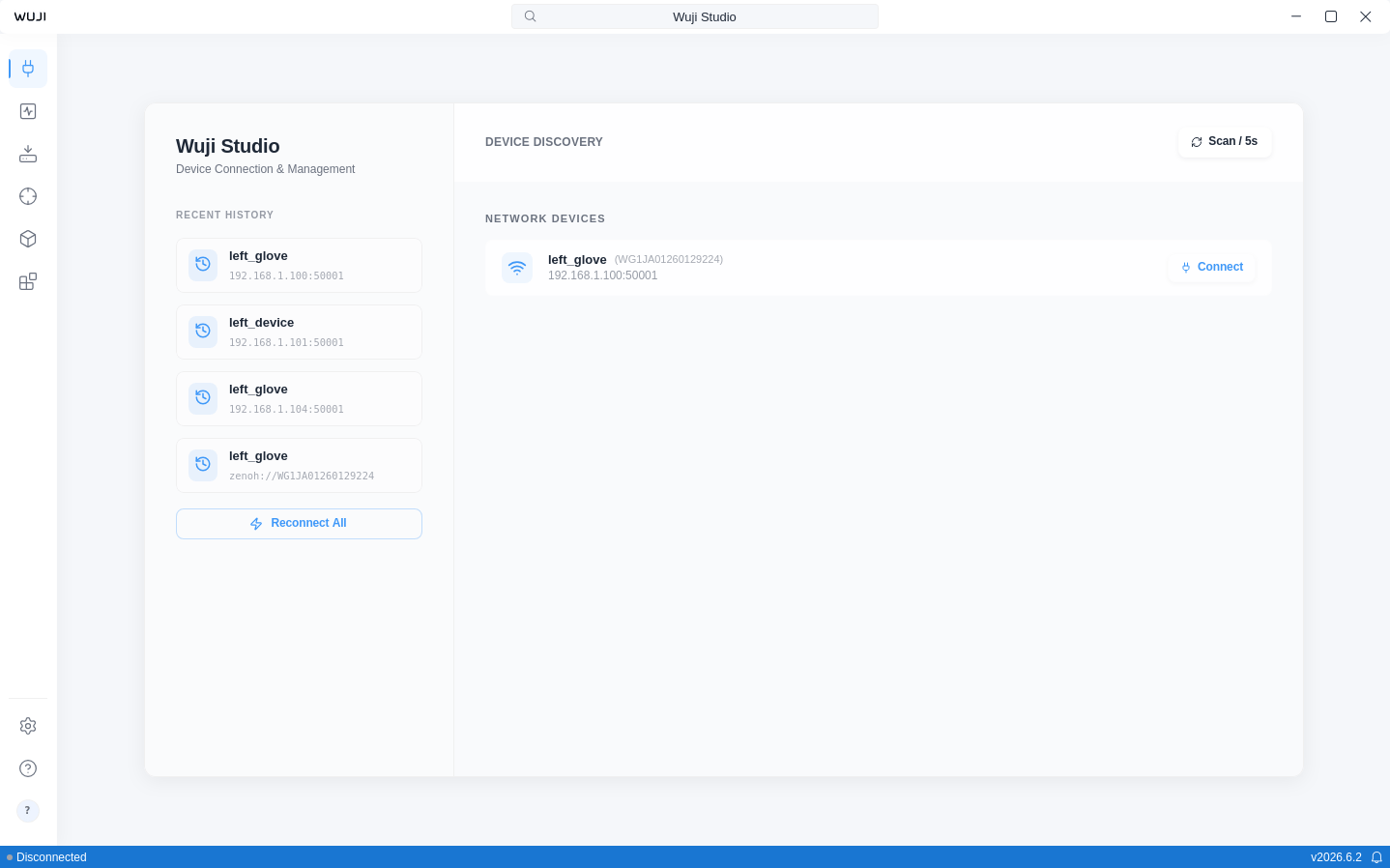 连接视图由以下区域组成:
| 区域 | 说明 |
| - | - |
| Left sidebar | 连接历史记录 |
| Panel area header | 连接设备后显示操作按钮(如 Disconnect All) |
| Device list | 每张设备卡片由图标、设备信息和操作按钮组成,优先展示已连接和连接中的设备:
连接视图由以下区域组成:
| 区域 | 说明 |
| - | - |
| Left sidebar | 连接历史记录 |
| Panel area header | 连接设备后显示操作按钮(如 Disconnect All) |
| Device list | 每张设备卡片由图标、设备信息和操作按钮组成,优先展示已连接和连接中的设备:- 设备名称:自动生成的名称(未命名设备显示 SN)
- SN:设备序列号
- 地址:连接地址(IP)
- 状态:Connected / Connecting / Disconnecting / Offline
|
| Bottom action area | 连接设备后出现 **Enter Visualization** 按钮 |
## 发现与连接设备
应用自动扫描局域网内的 Wuji 设备(每 5 秒刷新一次),发现的设备以卡片形式展示在 Device list 中。
点击设备卡片上的 **Connect** 按钮即可建立连接。连接时,应用根据设备 SN 自动检测左右手信息并生成默认名称,无需手动命名。
启动 Wuji Studio 时,应用自动尝试恢复上次会话中已连接的设备,恢复期间状态栏显示进度提示。
Wuji Studio 最多支持同时连接 2
台设备。达到上限时继续连接新设备会弹出提示,需要先断开一台已连接设备。
## 共享连接与只读提示
设备已被另一台主机上的 Wuji SDK 连接时,Studio 能否接入由 Wuji SDK 的 `enable_bridge` 选项决定(默认开启)。共享方关闭该选项时,Studio 无法连接这台设备,详见 [Wuji SDK 设备连接](/docs/wuji-sdk/device-connection/)。
经共享接入后的权限按产品不同:
* **Wuji Hand 2**:不出现只读提示,读写都可用。多个接入方同时下发控制或修改参数时互相覆盖,需要自行协调写入方。
* **Wuji Glove**:后接入的一方为只读——右下角弹出警告,提示该设备 **connected via Zenoh (read-only mode)**。此时可以订阅并查看全部数据流,但下发控制和修改设备参数会被共享方拒绝。需要写权限时,先在共享该设备的主机上断开连接,再在 Studio 重新连接。
## 断开设备
断开设备有以下方式:
* 点击设备卡片上的 **Disconnect** 按钮
* 点击 App bar 中间的设备名称 → 在命令面板中选择 **Disconnect**
* 点击 Panel area header 的 **Disconnect All** 按钮一键断开所有设备
## 使用设备命令面板
点击 App bar 中间的设备名称打开命令面板。连接多台设备时,会先弹出设备选择列表。
已连接设备可用的命令:
| 命令 | 说明 |
| - | - |
| Reconnect | 断开后重新连接设备 |
| Disconnect | 断开当前连接 |
| Rename Device | 重命名设备 |
| Device Info | 查看设备详细信息:
设备名称、序列号、固件版本、地址、传输类型和连接状态 |
点击已断开的设备时,直接弹出名称输入框,输入名称后自动连接。
## 查看连接历史
Left sidebar 保存最近 5 条连接记录。
点击 **Reconnect All** 恢复连接——当前网络发现历史设备且处于离线状态时,该按钮可用。
历史记录支持单条删除和全部清空。
## 设备命名
### 自动命名
首次连接设备时,Wuji Studio 根据设备序列号自动检测左右手信息并生成默认名称:
| 检测结果 | 默认名称 |
| - | - |
| 左手 | `left_glove` |
| 右手 | `right_glove` |
| 手套(未知左右手) | `wuji_glove` |
| 其他设备 | `wuji_device` |
### 重命名设备
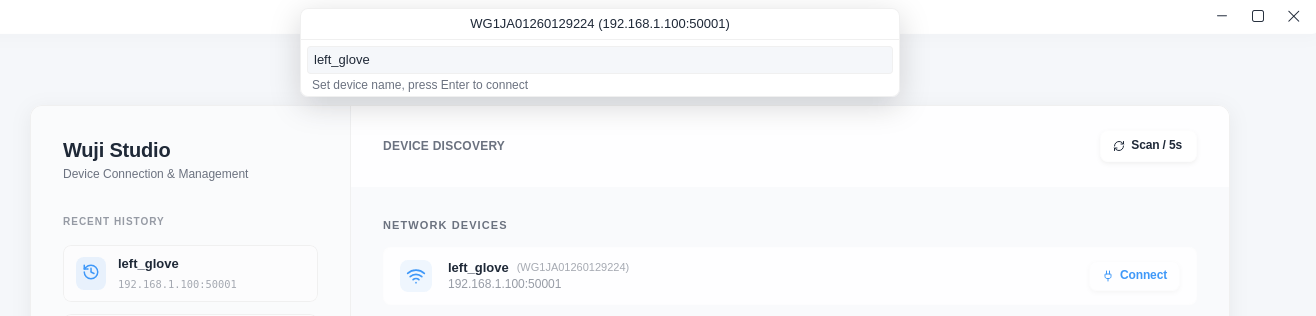 1. 点击 App bar 中的设备名称打开命令面板。
2. 选择 **Rename Device**。
3. 输入新名称并确认。
重命名已连接设备后,应用自动断开并使用新名称重新连接。Topic 路径随之更新(例如 `/left_glove/sensor/tactile` 变为 `/my_device/sensor/tactile`)。
### 命名规则
设备名称遵循 ROS 命名规范:
* 必须以字母开头(a–z、A–Z)
* 仅允许字母、数字(0–9)和下划线(`_`)
* 最多 50 个字符
This documentation is built and hosted on [Mintlify](https://mintlify.com), a developer documentation platform.
1. 点击 App bar 中的设备名称打开命令面板。
2. 选择 **Rename Device**。
3. 输入新名称并确认。
重命名已连接设备后,应用自动断开并使用新名称重新连接。Topic 路径随之更新(例如 `/left_glove/sensor/tactile` 变为 `/my_device/sensor/tactile`)。
### 命名规则
设备名称遵循 ROS 命名规范:
* 必须以字母开头(a–z、A–Z)
* 仅允许字母、数字(0–9)和下划线(`_`)
* 最多 50 个字符
This documentation is built and hosted on [Mintlify](https://mintlify.com), a developer documentation platform.